
智能中控台 APP
常见问题
智能中控台 APP 在现场部署、网络排错、指令下发与硬件运行中的常见问题与排查指南。
网络与通信排错
Q1: 点击控制按键后,受控设备没有响应?
排查步骤:
- 确认网络连通性:检查中控台设备与被控主机是否处于同一局域网网段,互相能正常通信且无路由器 AP 隔离。
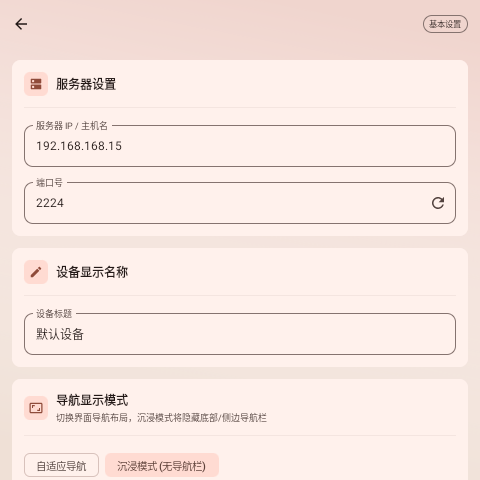
- 检查 IP 与端口配置:进入「基本设置」->「服务器设置」,确认填写的 IP 地址与端口(默认
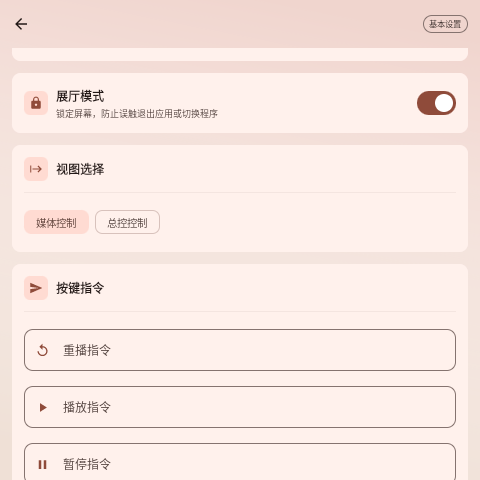
2224)与被控端完全一致。 - 确认按键指令已配置:原有播控按键在「基本设置」->「按键指令」中配置;新增按钮在「自定义菜单」中配置。确认对应按钮已填写有效指令。
- 查看运行日志:进入「设置」->「运行日志」,查看是否有发送失败、连接超时或无响应的详细提示日志。
Q2: 为什么未配置指令时点击按键不发送网络数据?
解答: 系统具备空指令安全拦截机制。若某个按键在设置中未输入任何指令内容(留空),点击该按键时系统将自动忽略网络请求并在本地记录提示日志,避免向服务器发送无效的请求。
界面与硬件运行
Q3: 设备开机上电后为什么不需要手动解锁屏幕?
解答: 应用内置了针对工控商显屏的上电直达(免锁屏)机制:
- 系统在开机启动时自动唤醒并解锁屏幕。
- 设备只要通电开机,系统便会直接进入智能中控台主界面,免去任何手动滑动或点击解锁操作,适合无人值守展厅与商显机柜。
Q4: 什么是展厅模式?开启后如何退出?
解答:
- 功能说明:展厅模式用于防止现场观众或参会人员误触退出程序。开启后系统会锁定当前前台界面,屏蔽顶部通知栏下拉手势与底部导航手势。
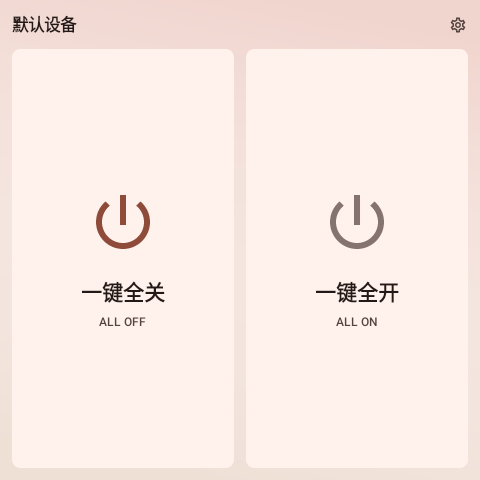
- 退出方法:管理员可点击右上角齿轮进入「系统设置」->「基本设置」,将「展厅模式」开关关闭即可恢复常规手势操作。
Q5: 如何实现完全隐藏导航栏的全屏中控?
解答: 进入「系统设置」->「基本设置」->「导航显示模式」,将模式从「自适应导航」切换为 「沉浸模式(无导航栏)」。切换后系统将隐藏所有外壳导航条,呈现极简的全屏主控界面。

自定义菜单与本机地址
Q6: 如何打开自定义按钮页?
在媒体控制视图的风景图区域向左滑动,向右滑动返回。右下角文字提示用于引导手势,不是切页按钮。底部播控按键会一直保留。
Q7: 为什么自定义按钮颜色变淡、无法点击?
先检查「系统设置」->「自定义菜单」中对应按钮的按键指令是否为空。空指令按钮禁用;有自定义指令正在发送时,其余自定义按钮也会暂时禁用,发送结束后恢复。
Q8: 提示「指令已发送」,设备却没有执行?
该提示只表示通信客户端报告发送成功,不包含设备执行确认。请核对基本设置中的服务器地址、端口,以及自定义菜单中的指令格式。应用原样发送文本,不自动添加换行;如果设备协议需要结束符或特定内容,应按受控端协议配置。
Q9: 自定义指令发送失败或超时怎么处理?
检查中控台网络、目标服务是否启动、端口是否开放,并核对服务器地址。自定义按钮界面设有 10 秒等待限制,超时不代表设备一定未收到指令;重新点击前应先确认设备状态,避免重复执行。
Q10: 为什么本机 IP 地址与服务器设置不同?
本机 IP 地址属于运行中控应用的终端;服务器地址属于接收控制指令的目标设备,两者通常不同。切换网络后请点击刷新。桌面和安卓端显示首个可用网卡的 IPv4 地址,多网卡时需核对是否为控制网络;无可用地址显示「未连接网络」,苹果和网页端当前不支持获取。
Q11: 减少按钮后,原来的配置还在吗?
减号会直接删除列表末尾按钮及其名称和指令,修改自动保存。再次增加按钮会创建新按钮,不会恢复已删除的配置,减少前请做好记录。