智能中控台 APP
快速开始
智能中控台 APP 的环境要求、安装连接、服务器与按键指令配置以及首次播控测试流程。
准备工作
在开始使用智能中控台之前,请确保现场网络与受控端满足以下基础条件:
- 受控端服务状态:
- 确保现场被控设备(如中控主机、媒体服务器或播控工控机)已通电运行,并开启网络控制服务(默认端口为
2224)。
- 确保现场被控设备(如中控主机、媒体服务器或播控工控机)已通电运行,并开启网络控制服务(默认端口为
- 网络连通性:
- 运行智能中控台的终端设备(触摸屏/平板/手机/桌面机)已接入现场局域网(Wi-Fi 或以太网有线连接)。
- 中控台设备与被控设备必须处于同一局域网网段(如
192.168.168.xxx),且路由器未开启 AP 客户端隔离。
安装与配置
步骤一:安装客户端应用
通过安装包将智能中控台应用安装至触控屏、商显平板或工控一体机上。首次启动将自动完成本地数据存储与默认主题的初始化。
步骤二:配置控制服务器与按键指令
- 进入应用主界面,点击右上角的 「设置」 齿轮图标。
- 点击列表中的 「基本设置」 进入配置面板。
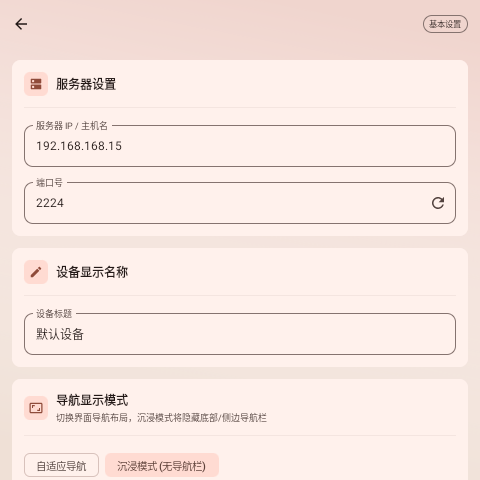
- 可先在 「本机 IP 地址」 卡片查看当前终端地址;切换网络后点击刷新。该地址用于核对网络,控制目标仍需在服务器设置中填写。
- 在 「服务器设置」 卡片中填入目标主机的 IP 地址与端口号(默认
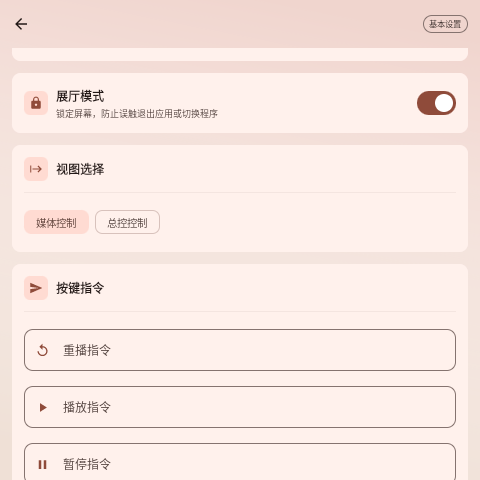
2224)。 - 在 「视图选择」 中选择默认模式(「媒体控制」 或 「总控控制」)。
- 在下方的 「按键指令」 卡片中,输入各按键对应的控制指令。
配置自定义按钮
- 进入「系统设置」,打开位于「基本设置」下方的 「自定义菜单」。
- 使用按钮数量右侧的加号或减号调整数量,最多支持 100 个按钮。减号会删除列表末尾的按钮及其名称、指令,操作前请确认。
- 在布局选项中选择 「单列」 或 「双列」。双列按从左到右、从上到下排列。
- 逐个填写 「按钮名称」 和 「按键指令」,修改会自动保存,无需另点保存按钮。
- 返回媒体控制视图,在风景图区域向左滑动进入按钮页。按钮较多时可上下滚动,向右滑动返回风景图。
- 点击已配置指令的按钮测试发送,确认受控设备是否实际执行操作。
首次控制测试
- 点击左上角返回按钮(或侧边栏切换)回到主控制界面。
- 总控视图操作:
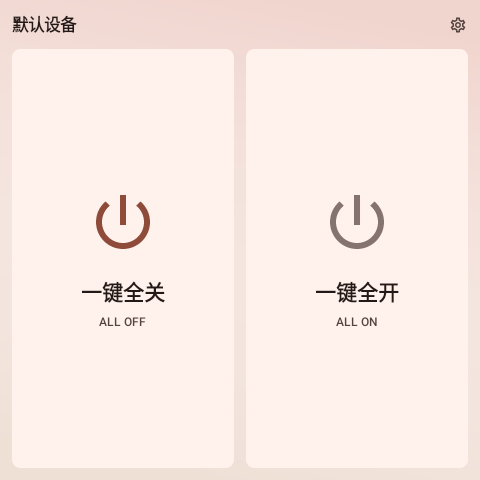
- 点击 「一键全开」 或 「一键全关」 卡片。
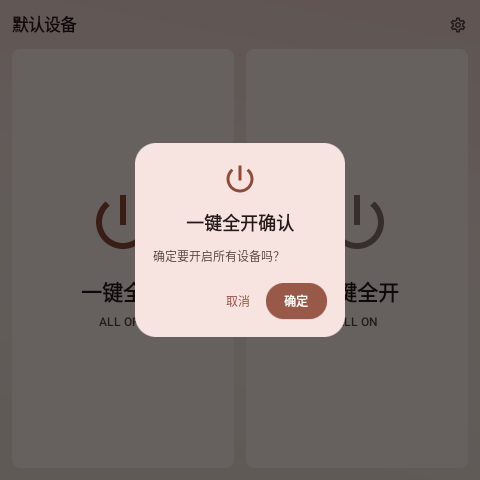
- 界面将弹出二次防误触确认对话框,点击「确定」后即刻向受控端发送指令。
- 媒体控制视图操作:
- 点击 【重播】、【播放】 或 【暂停】 圆形按键,应用通过配置的服务器地址与端口发送对应文本指令。
- 自定义按钮测试:
- 向左滑动风景图,点击自定义按钮,查看发送结果;发送期间其他自定义按钮暂不可点击。
- 界面设置了 10 秒的发送等待限制。出现超时或失败时,请检查网络和受控服务状态。
- 「指令已发送」表示通信客户端报告发送成功,不代表受控设备已执行;请结合设备实际表现确认。
- 查看通信结果:
- 若需确认指令发送状态,可进入 「设置」 -> 「运行日志」,查看详细的发送时间戳与网络响应记录。