
播控 APP
快速开始
播控 APP 的环境准备、安装连接、设备发现与首次播控操作流程。
准备工作
在开始使用播控 APP 之前,请确保现场满足以下基础网络与设备条件:
- 播控主机运行状态(无需专用硬件服务器):
- 与中控系统不同,播控 APP 无需额外采购或部署中控服务器硬件。现场只需确保运行播控软件的普通电脑(PC/工控机)已通电开机,并正常启动播控软件即可。
- 确保播控主机网络通畅,防火墙允许播控软件进行局域网正常通信。
- 移动网络环境:
- 手持操作的 Android 手机或平板设备已连接至现场局域网 Wi-Fi。
- 移动终端与播控主机必须处于同一二层网络(同一网段,如
192.168.1.xxx),且无线路由器未开启 AP 隔离(Client Isolation)。
安装与连接
步骤一:安装客户端应用
通过官方发布的安装包二维码扫码下载,或通过本地 APK 文件在 Android 移动设备上完成安装。首次启动请授予应用必要的局域网访问权限。
步骤二:局域网设备发现与配对
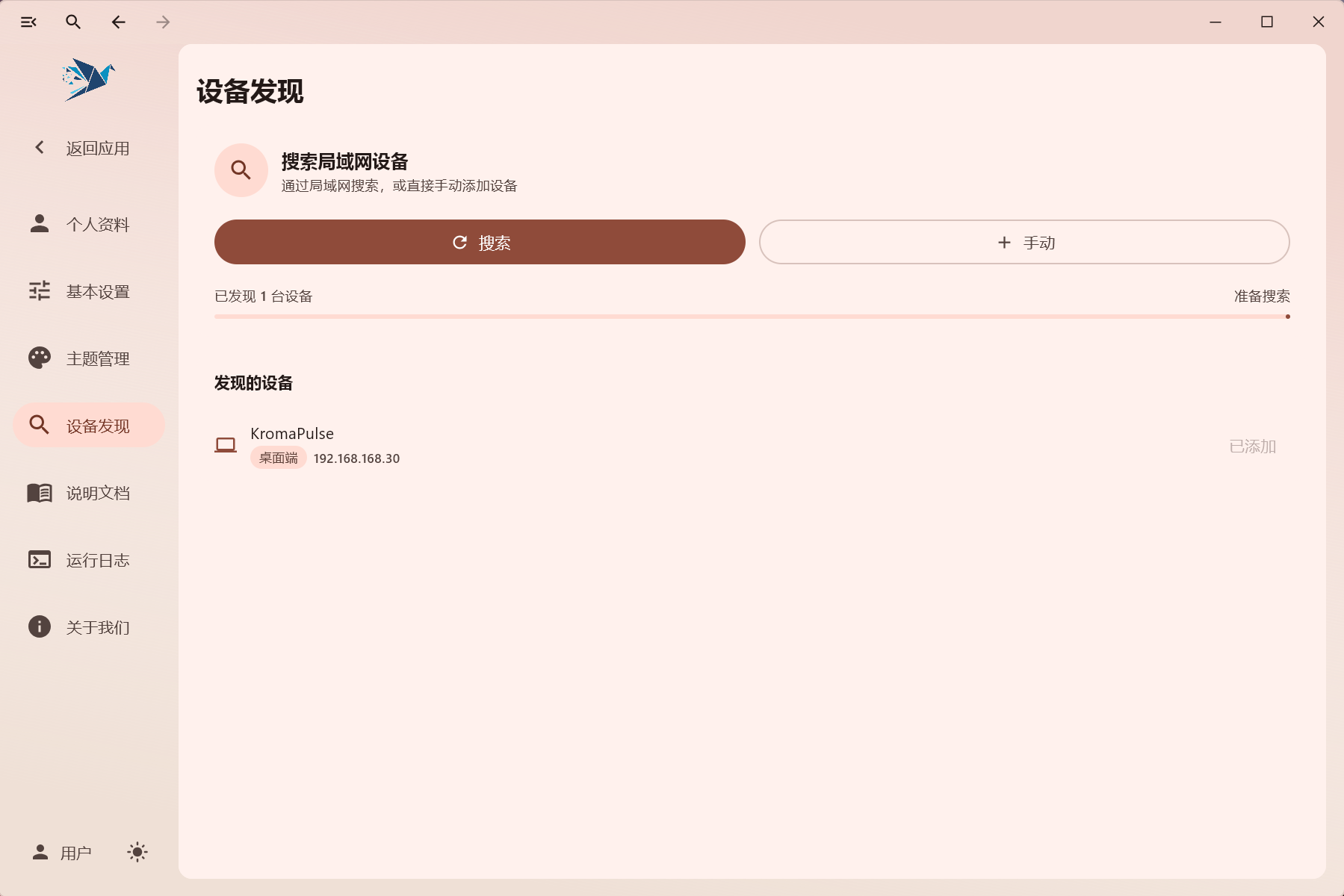
- 打开播控 APP,进入导航栏的 「设置」 -> 点击 「设备发现」。
- 点击页面中的 「搜索」 按钮,应用将在局域网内自动扫描在线播控电脑。
- 在「发现的设备」列表中将列出处于在线状态的播控主机名称、类型与 IP 地址(如
KromaPulse 桌面端 192.168.168.30):- 点击该设备,系统将自动完成连接与配对,并标记为「已添加」。
- 手动添加(备用方案):
- 若因现场网络广播策略限制未能自动扫描到设备,可点击右侧的 「+ 手动」 按钮。
- 在弹出的输入框中填入播控电脑的局域网 IP 地址,点击确认即可快速添加。
首次播控操作指引
完成设备添加后,即可通过以下极简流程开启首次大屏播控:
1. 进入控制面板
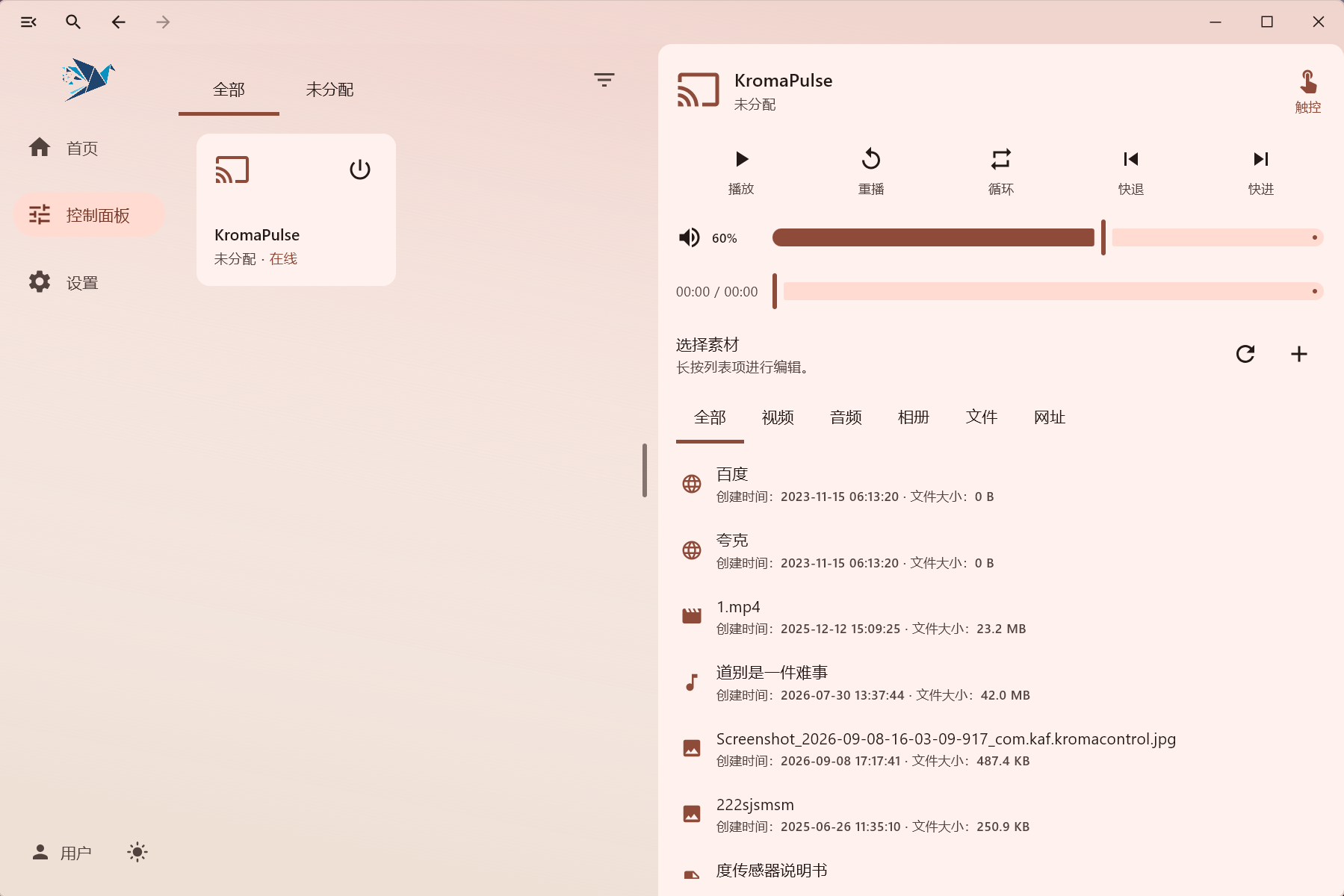
切换至导航栏的 「控制面板」,在设备卡片列表中轻触目标播控主机进入控制详情页。此时 APP 会自动与播控主机建立实时通信连接。
2. 浏览素材与一键切屏
- 详情页上方为播放控制器,下方为媒体素材库。通过分类标签栏(Tab)切换至 「全部」、「视频」、「音频」、「相册」、「文件」 或 「网址」 视图。
- 列表将即时加载显示播控机上的所有已录入媒体素材卡片(包含类型图标、文件名、创建时间与大小)。
- 轻触任意素材卡片:播控主机将在毫秒级内响应,现场主大屏立即无缝切换至该媒体并开播。
3. 实时播控微调
媒体开播后,可在控制栏中执行精细化控制:
- 进度拖拽:在播放进度条上任意滑动,精准定位至目标播放秒数(带时间戳实时提示)。
- 暂停与继续:轻触播放/暂停主控制按钮。
- 音量曲线调节:左右滑动音量滑块(如 60%),即时改变现场音频功放输出。
- 切歌与循环:通过【快退】/【快进】按钮快速跳段,或通过【循环】按钮切换循环模式。
首次使用虚拟触控板
当现场播控主机未接鼠标或发生桌面弹窗遮挡时,可使用虚拟触控板进行紧急处理:
- 在控制面板右上角轻触 「触控」 按钮。
- 界面将弹出全功能虚拟触控板仿真面板:
- 移动光标:在触控区域单指滑动,远端电脑屏幕上的鼠标光标将同步低延迟跟随。
- 左键单击:单指轻敲触控板任意位置。
- 双击打开:快速连续双击触控板。
- 右键菜单:双指轻触触控板,或点击底部「鼠标右键」专用按钮。
- 滚轮滚动:双指贴合触控板上下滑动,实现网页或列表翻页。
- 操作完毕后点击退出按钮恢复常规播控界面。