
播控 APP
菜单介绍
播控 APP 的界面架构、核心功能模块与各菜单详细操作说明。
界面架构与导航体系
播控 APP 具备优秀的多端自适应能力,能够根据手机、平板等不同设备的屏幕大小自动调整界面布局:
- 手机端:采用直观的底部导航栏,分为 「首页」、「控制面板」、「设置」 三大核心功能区,单栏式页面操作流畅便捷。
- 平板与大屏设备:自动切换为侧边导航与 左右双栏分屏布局,左侧常驻设备列表与分组状态,右侧直接联动呈现播放控制器与媒体素材大库,一屏尽览,免去频繁返回切换。
一、 首页(Home)
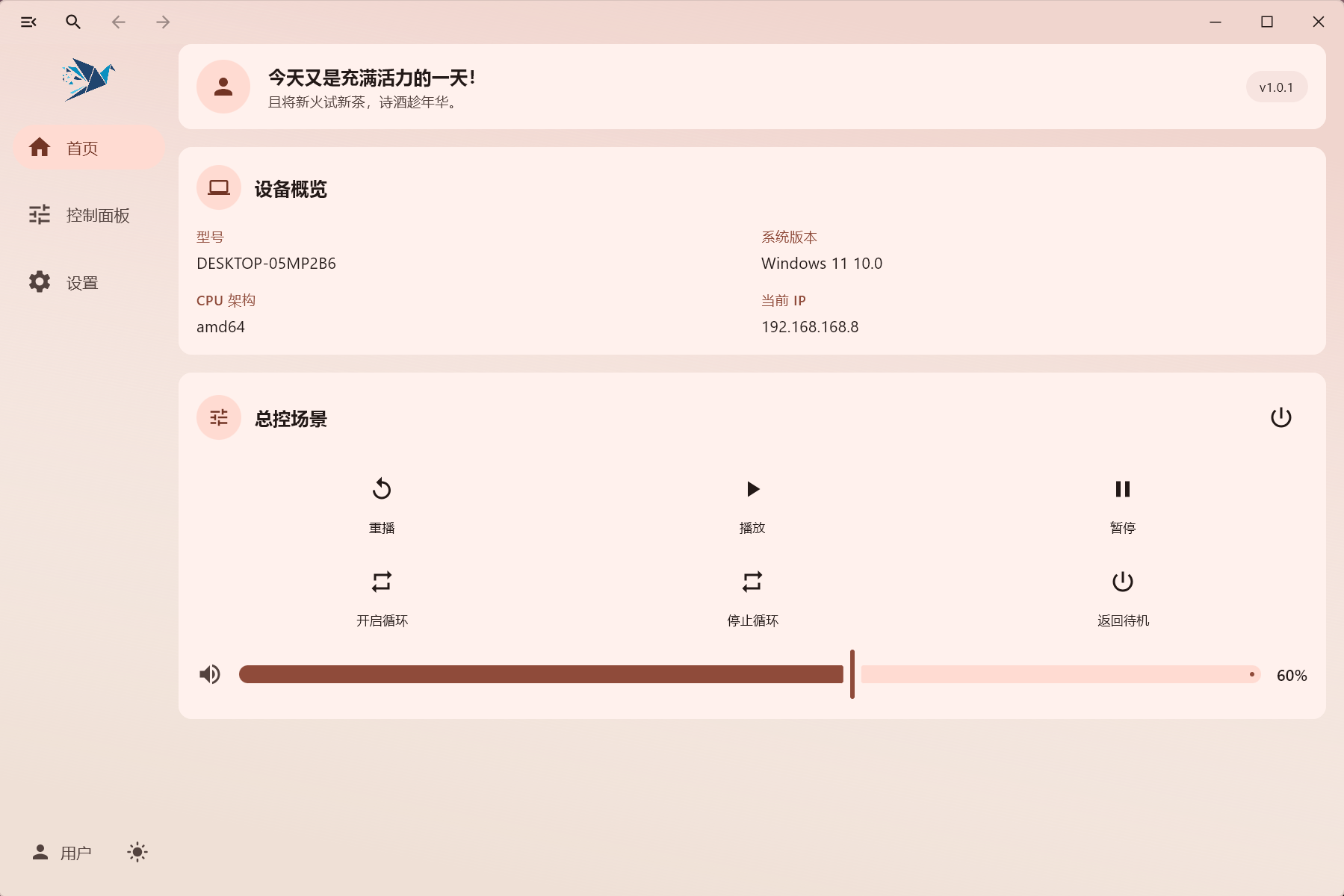
首页作为系统的快速操作与环境监控中心,采用自上而下的三大核心卡片布局:
1. 欢迎卡片(Welcome Card)
- 身份与问候:左侧呈现用户头像与个性化欢迎标题(如 “今天又是充满活力的一天!”)与副标题(如 “且将新火试新茶,诗酒趁年华。”)。
- 版本与检查更新:右侧常驻当前客户端的版本号徽章(如
v1.0.1),点击可直接呼出「检查更新」对话框,快速检测并获取最新版本。
2. 设备概览卡片(Device Overview Card)
实时检测并展示当前操作终端(手机或平板)的底层运行环境,便于现场网络排错与设备自检:
- 型号:当前手持终端的硬件设备型号(如
DESKTOP-05MP2B6)。 - 系统版本:操作系统及其版本信息(如
Windows 11 10.0)。 - CPU 架构:当前终端处理器的硬件架构体系(如
amd64)。 - 当前 IP:当前终端在局域网内分配到的 IP 地址(如
192.168.168.8),便于确认是否与播控机处于同一网段。
3. 总控场景卡片(Global Scene Card)
无需逐台进入设备详情,直接通过局域网向现场所有处于在线状态的受控设备下发全局同步指令:
- 第一排全局播控动作:
- 重播:所有设备当前播放的内容从头重新播放。
- 播放:全部设备同时恢复播放。
- 暂停:全部设备同时挂起暂停。
- 第二排循环与待机动作:
- 开启循环 / 停止循环:全局开启或关闭所有大屏媒体的循环模式。
- 返回待机:点击弹出防误触确认弹窗(“让全部设备返回待机?此操作会停止全部设备当前的播放内容”),确认后停止播放并切回黑场或待机海报。
- 总控音量调节:
- 底部提供全局音量滑块,拖动即可按百分比(0% ~ 100%)同步调节局域网所有播控设备的输出音量。
- 右上角全部关机按钮:
- 点击弹出高优先级二次确认弹窗(“将通过局域网广播向全部设备发送关机指令,此操作不可撤销”),确认后通过网络向全部播控机下发远程关机命令。
二、 控制面板(Panel)与播控详情
控制面板是播控 APP 的核心业务操作区,支持受控设备管理、多功能播放控制与全格式媒体资产调度:
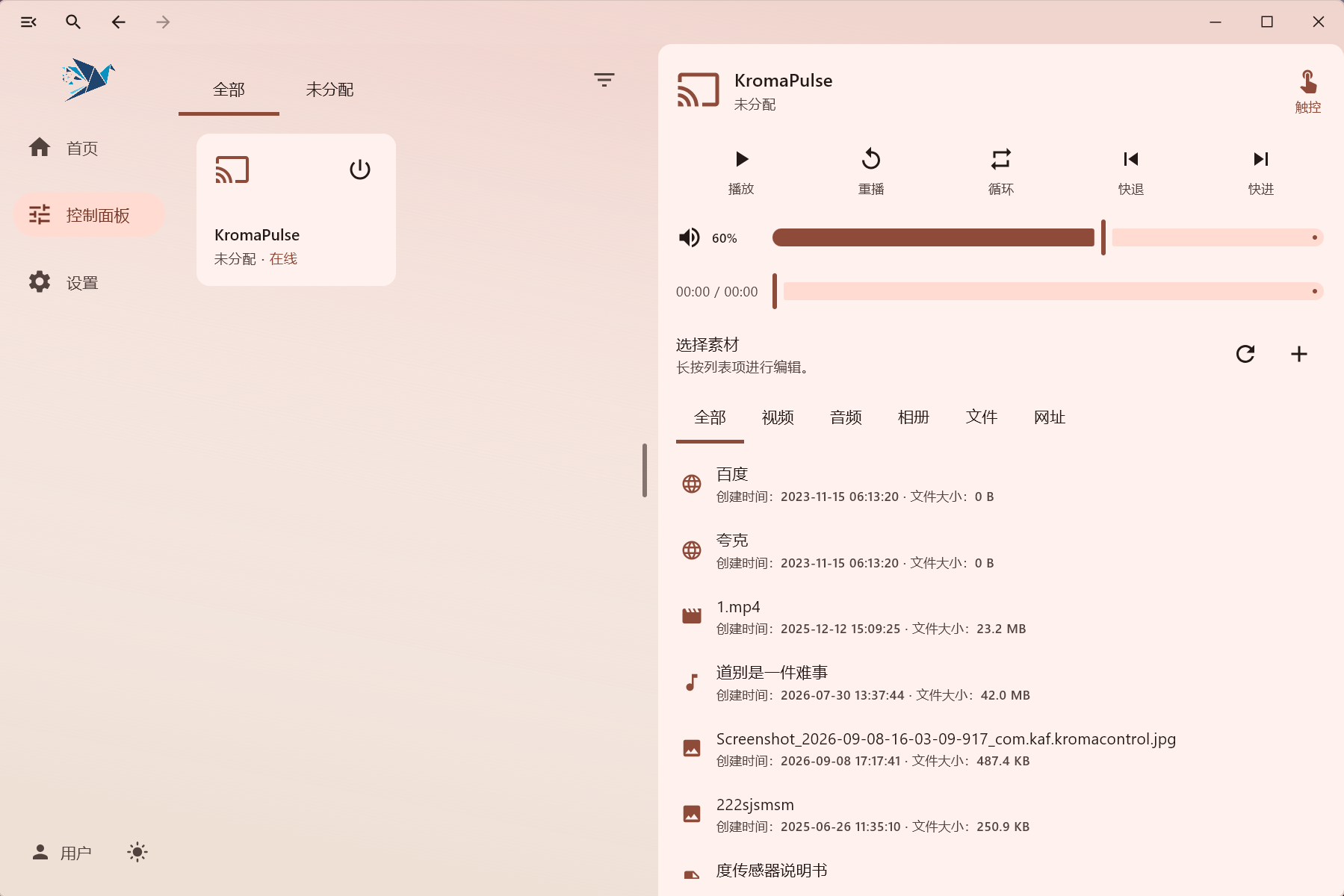
1. 设备分组与设备卡片
- 分组切换标签:支持在 「全部」、「未分配」 等分组间自由筛选受控设备。
- 设备卡片:清晰展示设备名称(如
KromaPulse)、所属分组及当前网络工况(如未分配 · 在线),卡片右上角提供快捷关机电源按钮。
2. 播放控制主面板
选中目标设备后,右侧(或详情页)顶部常驻播放控制面板:
- 核心播控动作:
- 播放:毫秒级恢复或启动媒体播放。
- 重播:当前媒体从头开始重新开播。
- 循环:一键切换循环播放模式。
- 快退 / 快进:快速微调视频或音频的播放节点。
- 音量调节滑块:
- 直观呈现当前输出音量百分比(如
60%),拖动滑块即可平滑增减音量。
- 直观呈现当前输出音量百分比(如
- 时间与精准进度条:
- 呈现当前播放进度与媒体总时长(
00:00 / 00:00)。 - 支持拖拽滑块精准跳播,拖拽过程中自动启用防抖锁定,松手后精准同步跳转。
- 呈现当前播放进度与媒体总时长(
- 右上角「触控」按钮:
- 点击右上角的 「触控」 按钮,可即时唤出全功能虚拟触控板,远程接管播控端电脑的鼠标操作。
3. 选择素材与资产管理
控制器下方为全功能媒体资产库,支持按类型智能分类检索与一键上屏:
- 全分类 Tab 标签栏:
- 全部:汇总呈现所有媒体文件与网络外链。
- 视频:展示 MP4、MKV、AVI 等视频素材,卡片显示视频图标、文件名、创建时间与文件大小(如
1.mp4 · 23.2 MB)。 - 音频:展示 MP3、WAV、FLAC 等音乐与音效,方便会场背景音乐播放(如
道别是一件难事 · 42.0 MB)。 - 相册:展示 JPG、PNG 等高清海报与展示图片。
- 文件:展示设备说明书、PPT、PDF 等现场文稿资料。
- 网址:展示嵌入的 Web 交互系统、数据大屏或网络直播链接(如
百度、夸克)。
- 右上角操作工具:
- 刷新:点击重新同步获取播控电脑端最新的素材库清单。
- 添加(+):支持从移动设备批量上传多媒体文件,或快速添加网络 HTTP/HTTPS 网址。
- 素材交互操作:
- 一键上屏:轻触列表中的任意素材卡片,现场大屏立即平滑无黑场切入播放。
- 长按编辑:长按列表中的任意素材项,可唤起编辑菜单,进行素材重命名或清理删除。
4. 虚拟触控板(Touchpad)
点击控制面板右上角的 「触控」 按钮,即可进入虚拟触控板操作模式:
- 单指滑动:在触控区域平滑滑动,远端电脑屏幕上的鼠标光标毫秒级跟随。
- 单指轻敲:模拟鼠标左键单击。
- 连续双击:双击打开程序或窗口。
- 双指轻按 / 双指滚轮:双指轻按模拟鼠标右键,双指上下滑动模拟滚轮滚动,方便浏览长网页与翻页文档。
三、 系统设置(Settings)
系统设置集中管理客户端个性化配置、设备发现、主题外观与系统诊断日志:
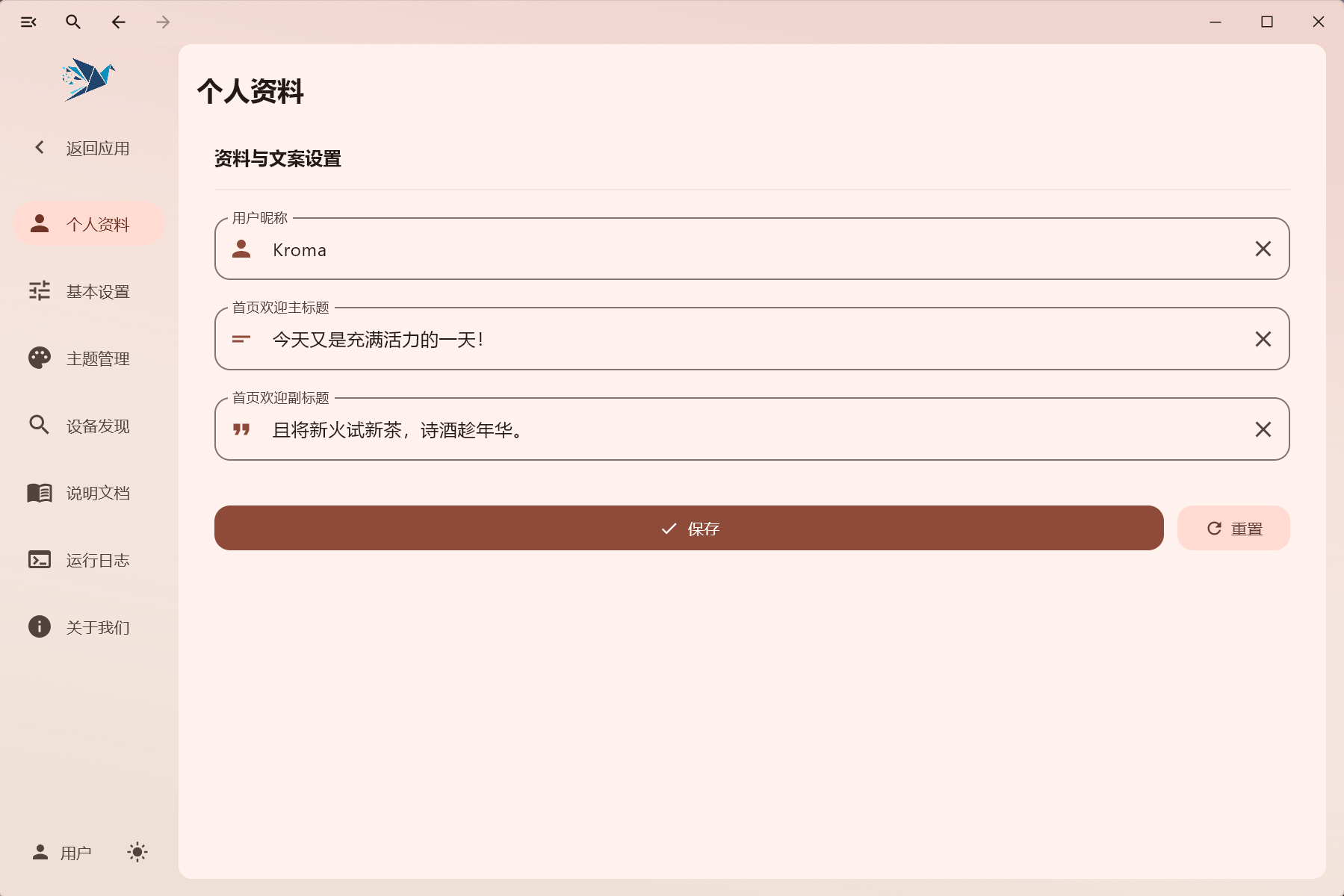
1. 个人资料(Profile)
支持根据使用人员与展厅场景自定义客户端文案展示:
- 用户昵称:自定义手持端操作人员的显示名称(如
Kroma)。 - 首页欢迎主标题:自定义首页欢迎卡片的主标语(如 “今天又是充满活力的一天!”)。
- 首页欢迎副标题:自定义首页副标题文案(如 “且将新火试新茶,诗酒趁年华。”)。
- 保存与重置:修改后点击「保存」即时生效,点击「重置」一键恢复默认文案。
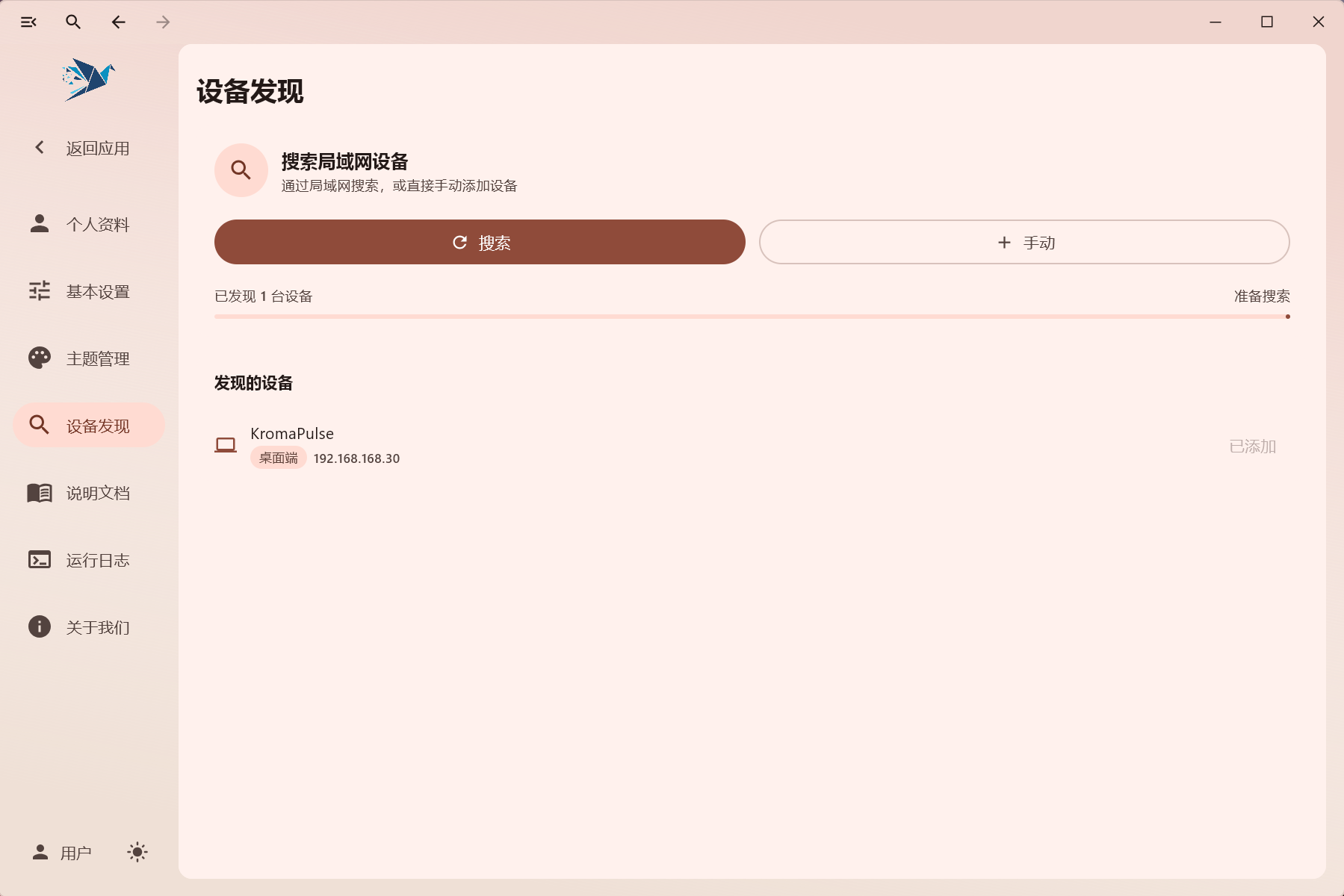
2. 设备发现(Device Discovery)
用于局域网内播控主机的扫描搜索与添加配对:
- 搜索局域网设备:点击 「搜索」 按钮发起局域网自动探测,秒级发现所有在线播控电脑。
- 手动添加(+ 手动):若现场网络存在广播限制,可点击 「+ 手动」 直接填入播控主机的 IP 地址完成配对。
- 发现的设备列表:清晰列出已探测到的设备卡片(包含设备名称、设备类型如
桌面端、局域网 IP 如192.168.168.30以及已添加状态标记)。
3. 基本设置(Basic Settings)
- 进度刷新间隔:支持自定义播控进度的刷新频率(默认 1000ms,高带宽环境下可调至 500ms 提升顺滑度)。
- 触觉反馈开关:开启后,长按素材或点击关键按钮时提供手机震动反馈。
4. 主题管理(Theme Management)
- 支持跟随系统自动切换深色与浅色模式,展厅暗光环境下使用柔和护眼。
- 提供科技蓝、专业紫等多套定制主题风格。
5. 运行日志(Runtime Logs)
- 实时记录客户端与播控主机之间的网络通信与指令交互详情。
- 支持按「信息」、「调试」、「诊断」、「错误」不同等级进行筛选,便于工程人员快速排查现场网络连通性问题。
6. 说明文档与关于我们
- 内置快速使用指南与常见问题解答,随时查阅操作步骤。
- 展示播控 APP 的当前客户端版本与发布信息。