
菜单介绍
设备管理
配置设备类型、区域、网络设备、串口设备和远程控制资源。
概述
设备管理是控制链路的基础,请按照设备类型、区域和通信方式逐项完成配置。 本菜单用于完成设备接入前后的基础配置和运行维护。
设备功能
一.设备类型
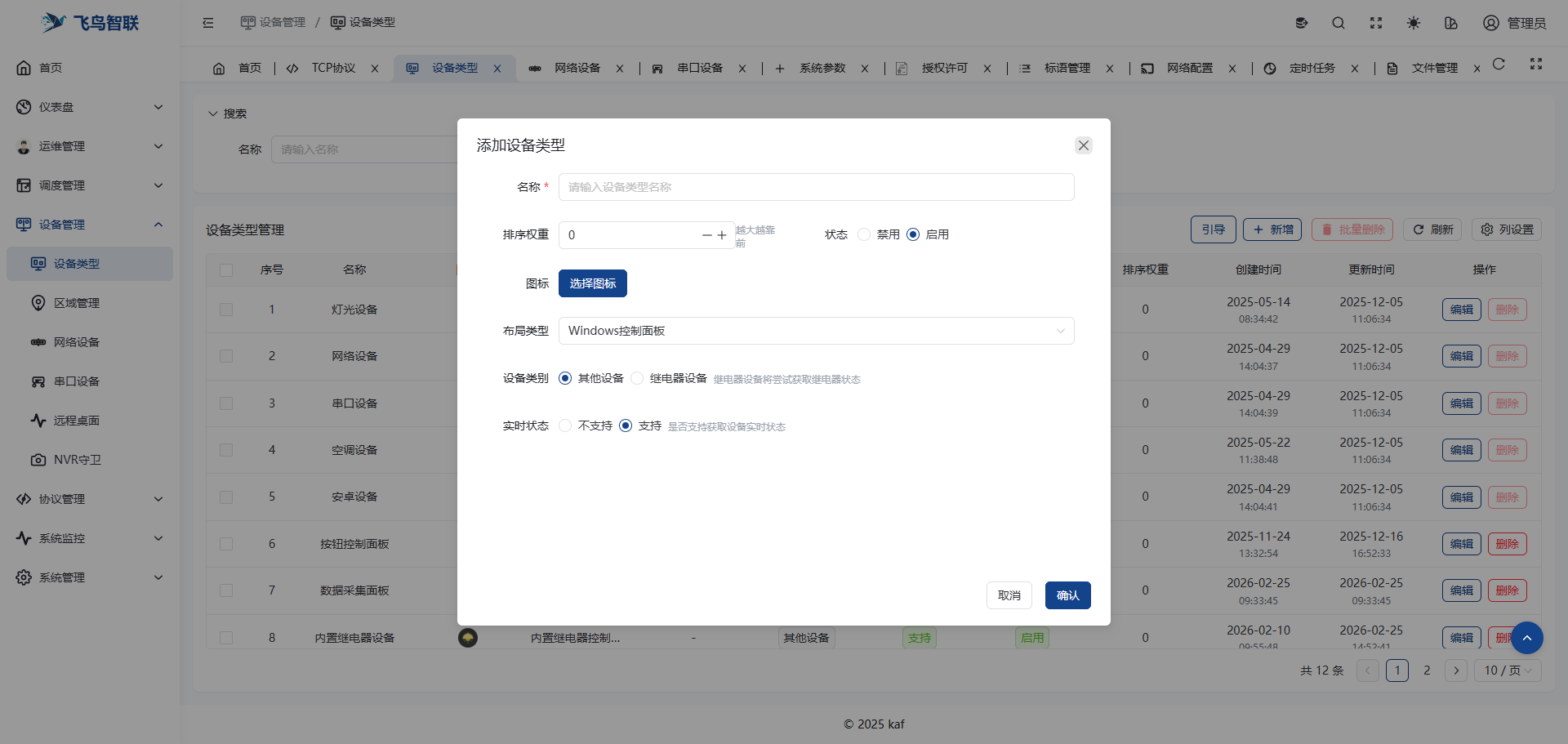
- 本菜单用于控制设备的详情面板的UI界面。
- 布局类型控制接入设备的详情面板的UI,一般配套播控选择Windows控制面板/Android控制面板,空调模块选择空调控制面板,其他的自定义全部选择按钮控制面板。
- 配置是否支持检查在线(需确保此iP可ping通)。
- 状态禁用时,绑定此设备类型的设备会全部隐藏。
- 权重越大越靠前
- 继电器设备的“继电器路数”在设备类型中设置。无论后续接入网络继电器还是串口继电器,都应先选择继电器类别并填写实际路数,再让设备关联该类型。
二.区域管理
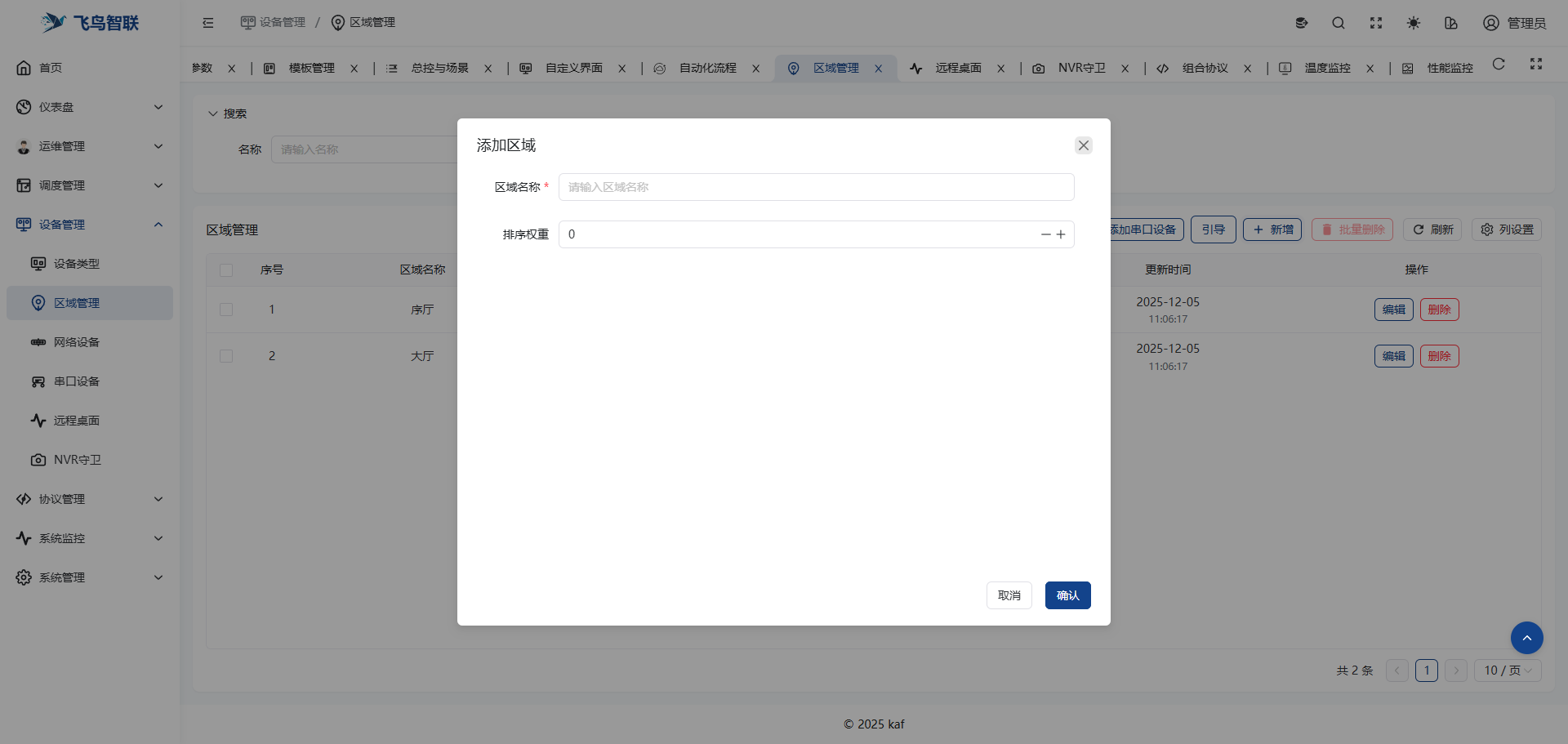
- 本菜单用户控制设备的位置进行筛选分类。
- 权重越大越靠前
三.网络设备
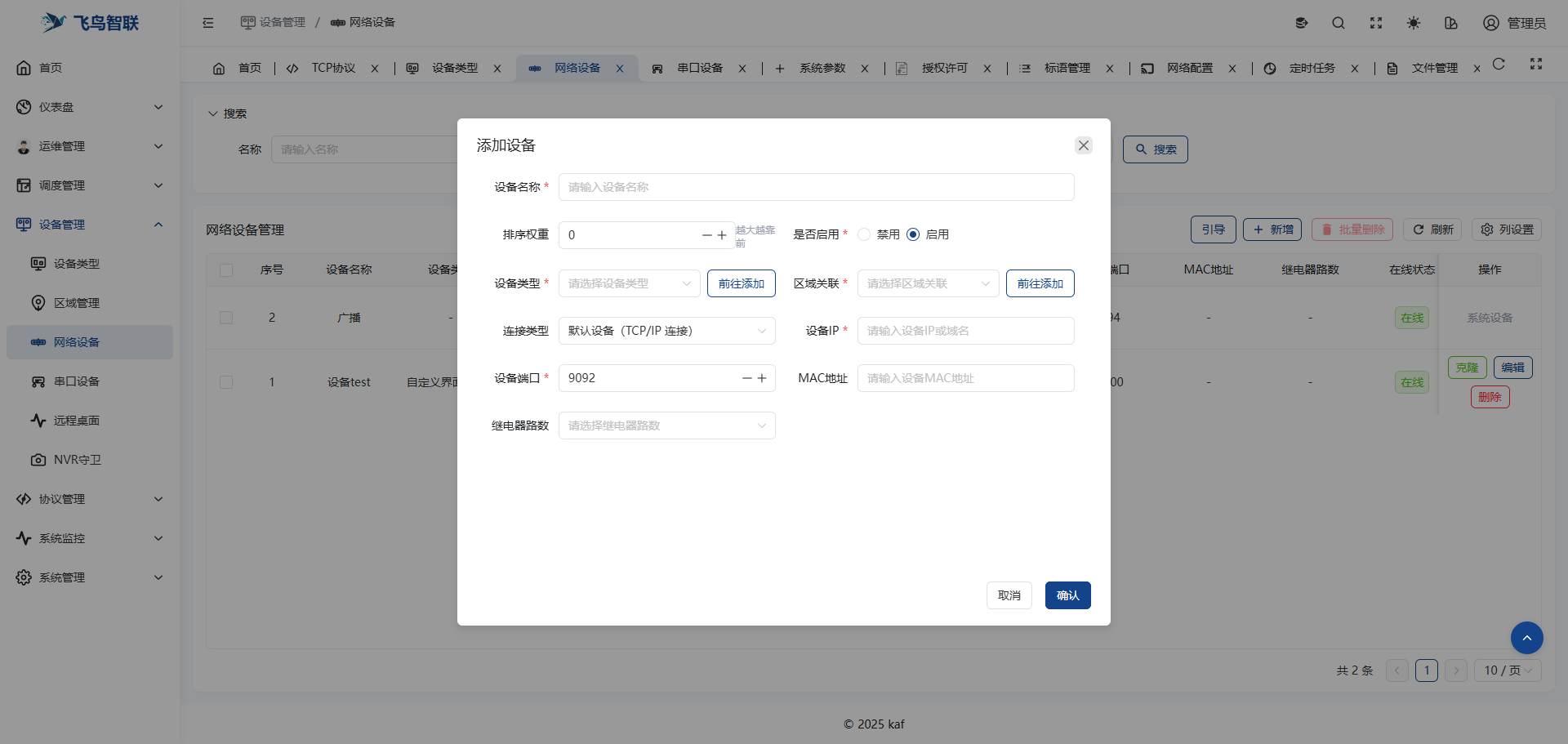
- 网络设备——可以获取到ip地址可通过网线或者是WIFI接入到局域网内,并且按照设备文档监听端口支持外部控制。
- 新增时注意设备类型的选择,其他的自定义全部选择按钮控制面板。
- MAC地址为可选项,Win电脑的网络唤醒必须将当前输入框进行填写。
- 设备端口默认的9092为配套播控的监听端口,如果要自行接入,请按照设备文档进行填写修改。
- 设备权重越大,在合并设备列表中越靠前;当前网络设备管理列表仍会先按设备类型权重、再按设备自身权重排序。
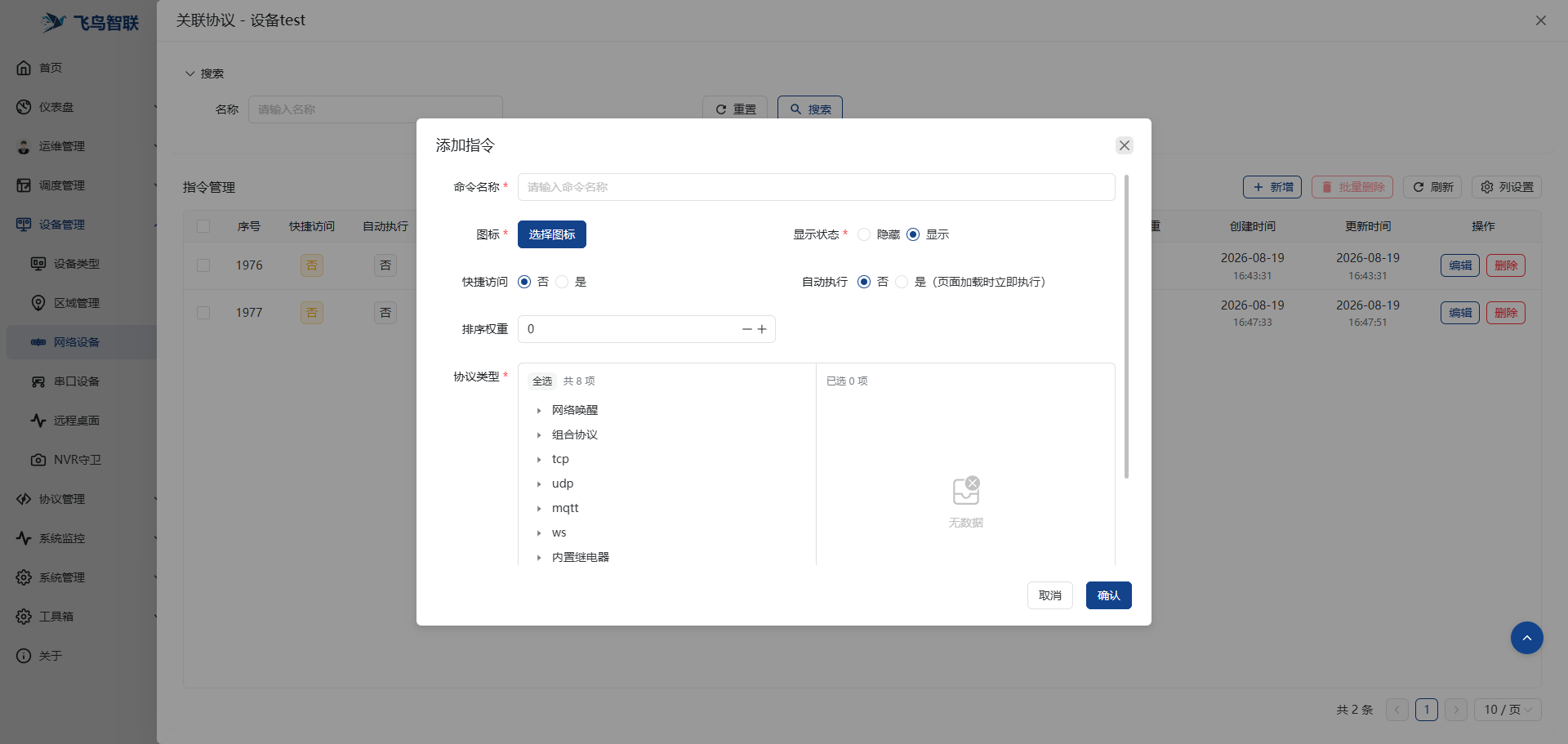
- 当创建完成设备后可点击协议/变量列的关联协议或从模板关联协议的按钮为设备关联创建的协议。
- 配套播控设备或继电器设备可直接从模板关联,选择网络控制视频客户端协议模板或者是某路继电器协议模板
- 可参考调度管理——模板管理文档创建自定义模板。
- 从模板关联的协议可点击关联协议按钮进行查看并且配置排序以及图标按钮
- 继电器状态需要根据设备回应解析时,先在“调度管理——解析规则”建立规则,再在“模板管理”的继电器协议模板中设置“回应解析规则”,关联模板后用真实设备测试回显。规则库选择会把当时的规则内容载入模板,后续修改规则库时应检查已关联的协议是否需要重新保存。
四.串口设备
- 串口设备——通过有线传输数据,接入到服务器需要使用USB转485/232模块进行接入。
- 一般为/dev/ttyACM0或/dev/ttyACM1,不同芯片的转串口的模块名称不一样。
- 设备类型应选择与实际设备相符的类型;串口继电器选择已配置继电器类别和路数的设备类型。
- 串口名称这里可点击获取按钮一键选择接入的串口设备名称
- 波特率,数据位,校验位,停止位的默认数据一般为最通用的参数,推荐将要接入的设备改成一致的。
- 新增串口设备时默认选择发送串口;当要控制下游设备时保持发送串口,当要监听下游设备的数据时再切换为监听串口。
- 串口继电器同样通过设备类型配置路数,不需要在设备本身重复填写。
- 当前串口设备管理列表仍会先按设备类型权重、再按设备自身权重排序。
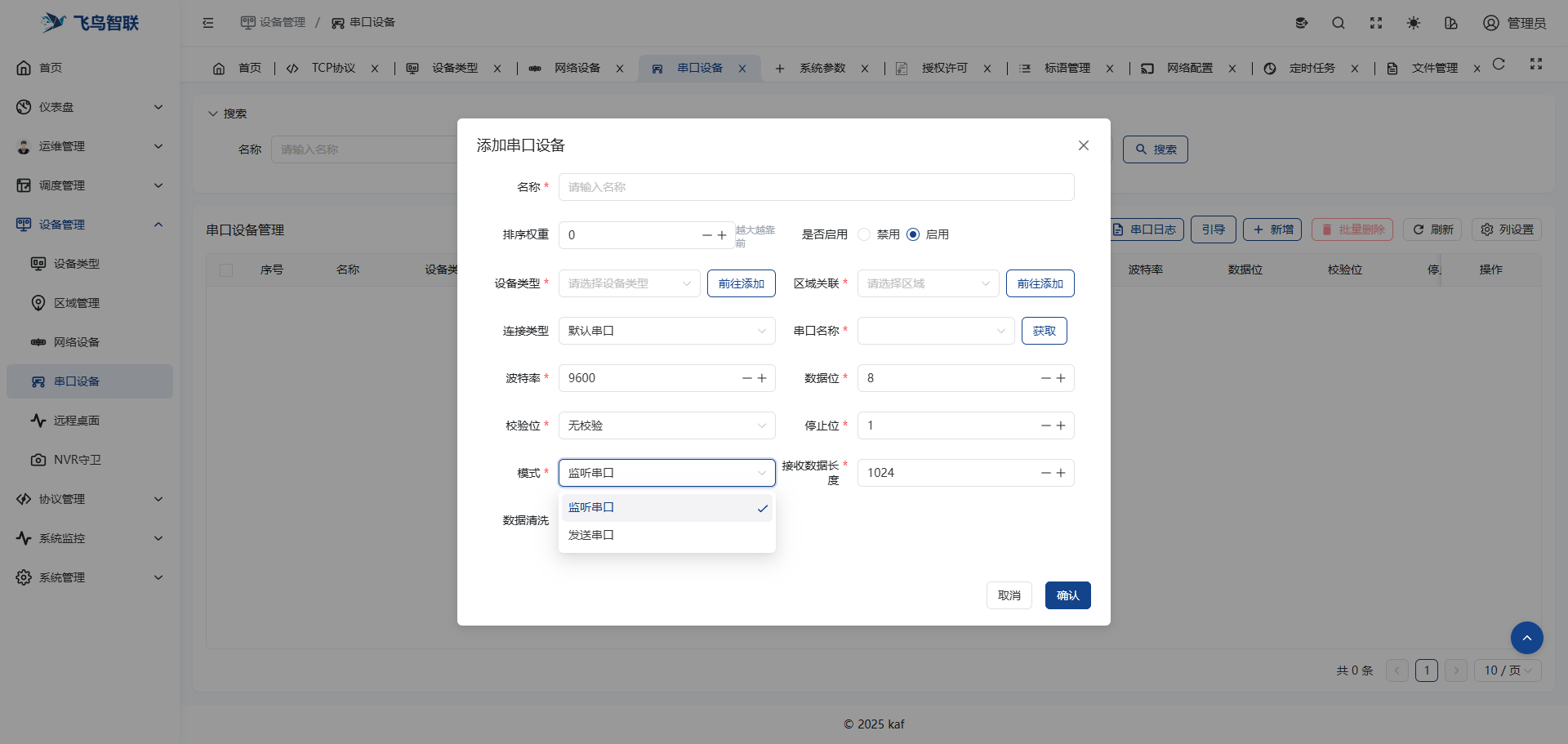
- 当创建完成设备后可点击协议/变量列的关联协议或从模板关联协议的按钮为设备关联创建的协议。
- 此处与网络设备关联协议一致,此处不再过多阐述。
五.远程桌面
- 本菜单介绍web端的远程,只能使用配套的播控软件进行使用。
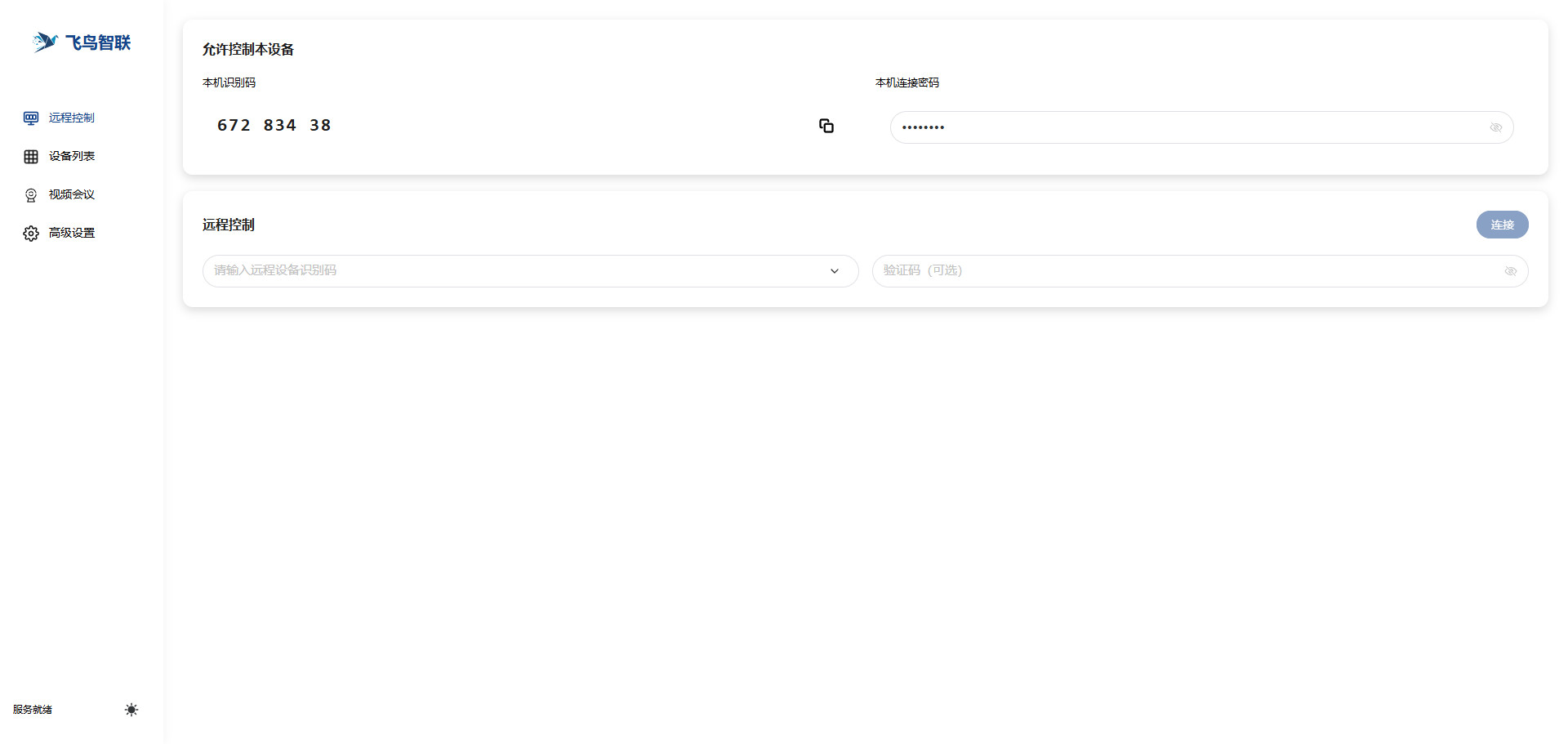
- 当安装播控的设备连接到服务器时会自动生成识别码和密码。
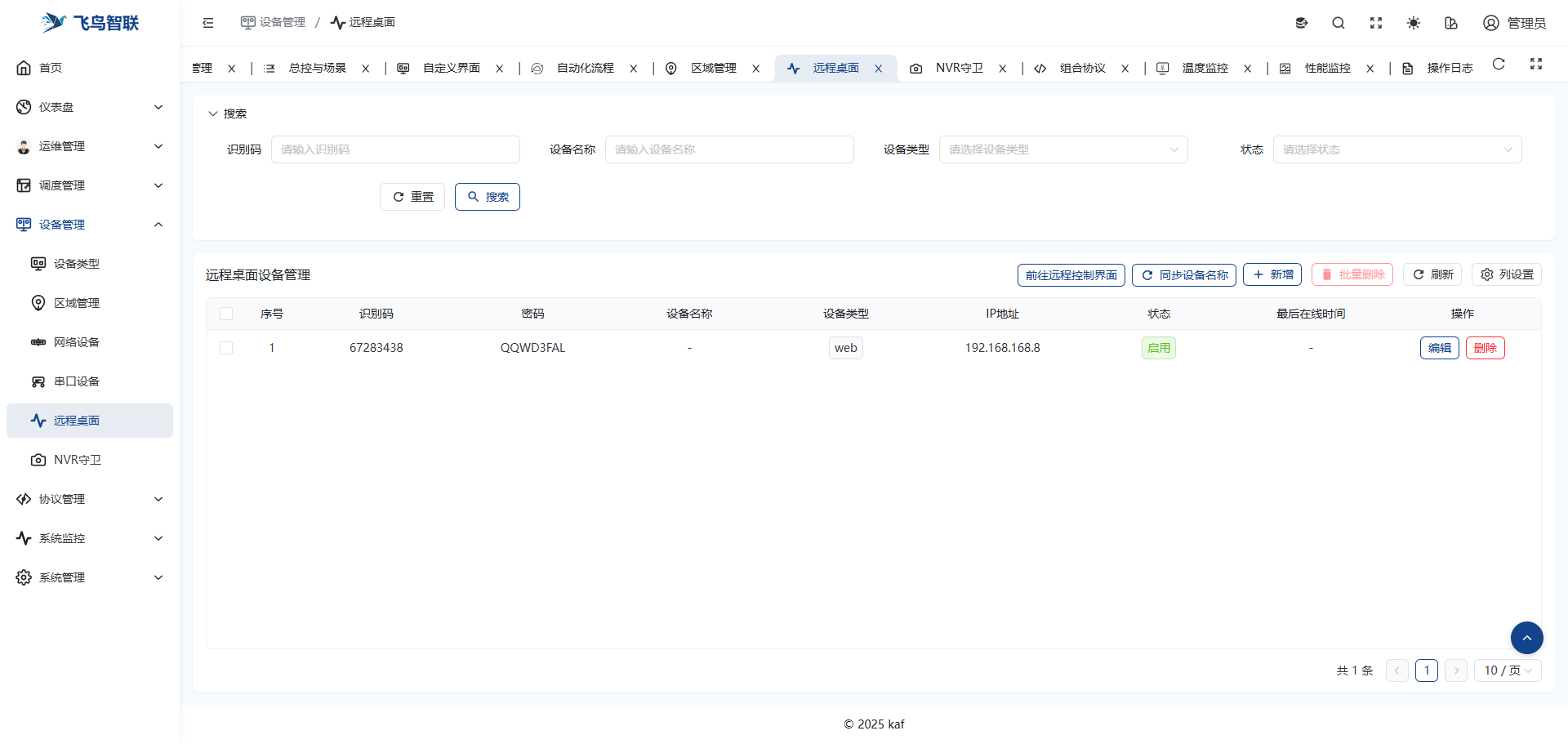
- 点击前往远程控制界面,本项目允许web端控制windows,android(android设备知名厂商一般都限制了)
- 同时支持视频会议
六.摄像头管理
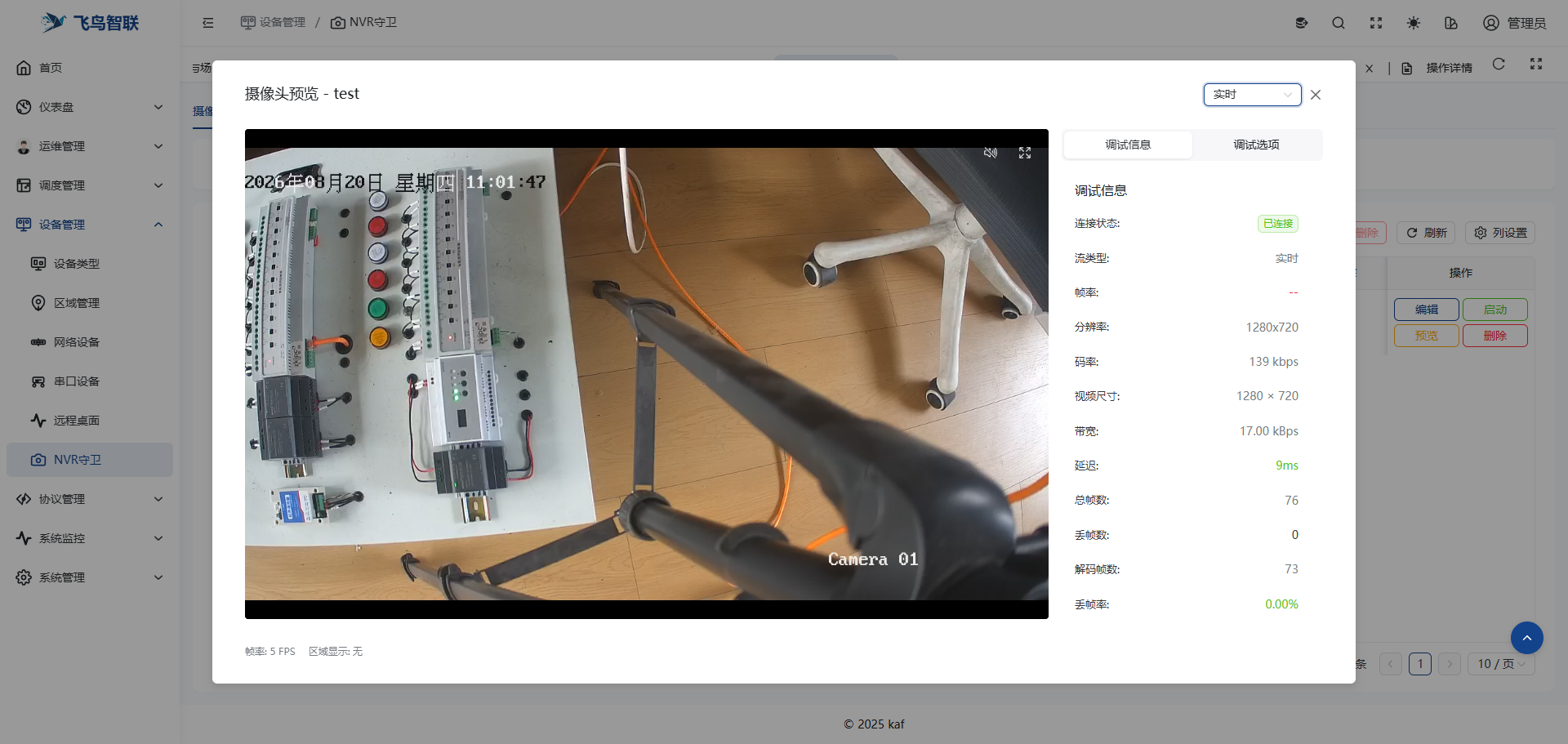
- 本菜单用于摄像头的接入,需要先获取摄像头的视频流地址,并确认编码格式可正常播放。添加摄像头时填写流地址并关联所属区域,保存后可先通过预览验证。
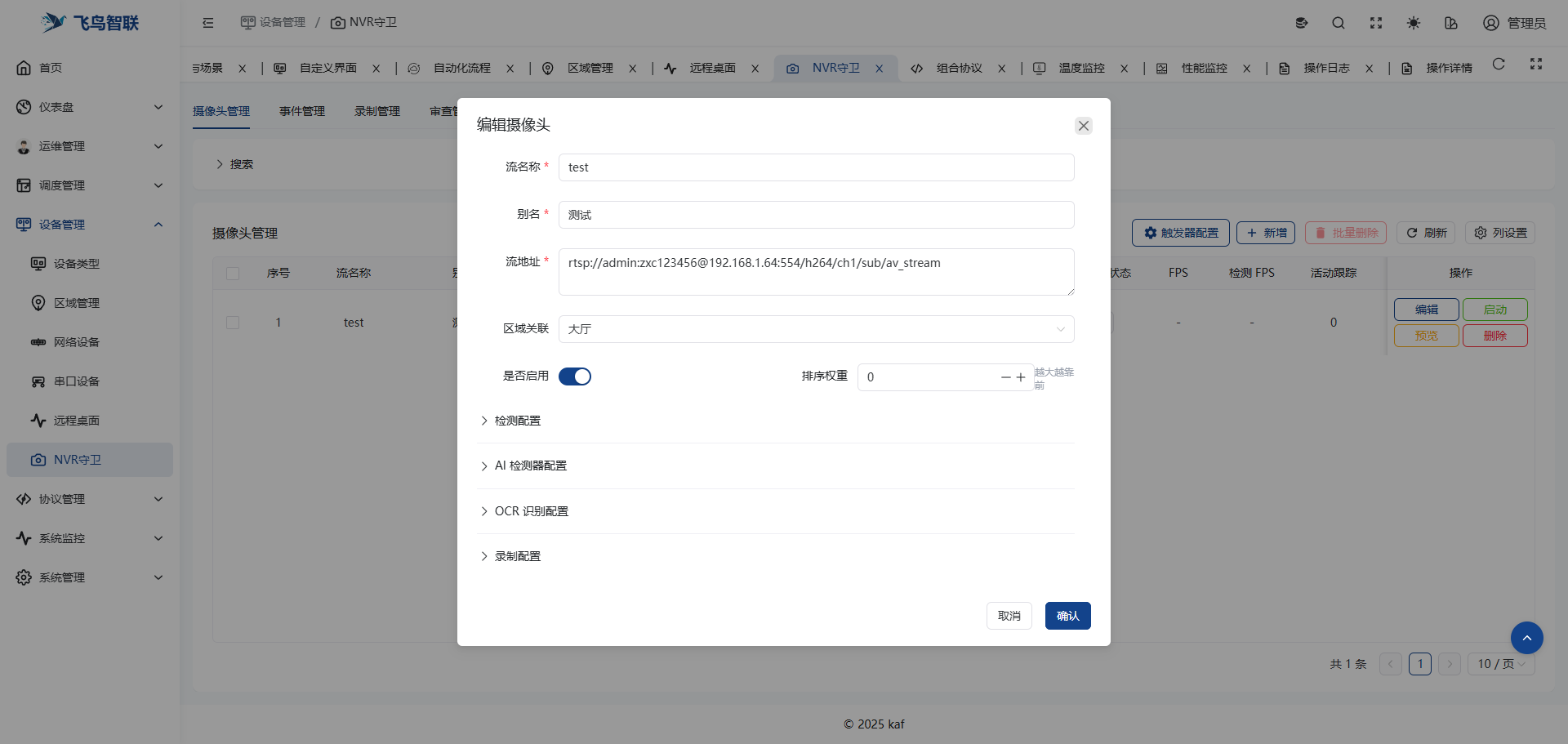
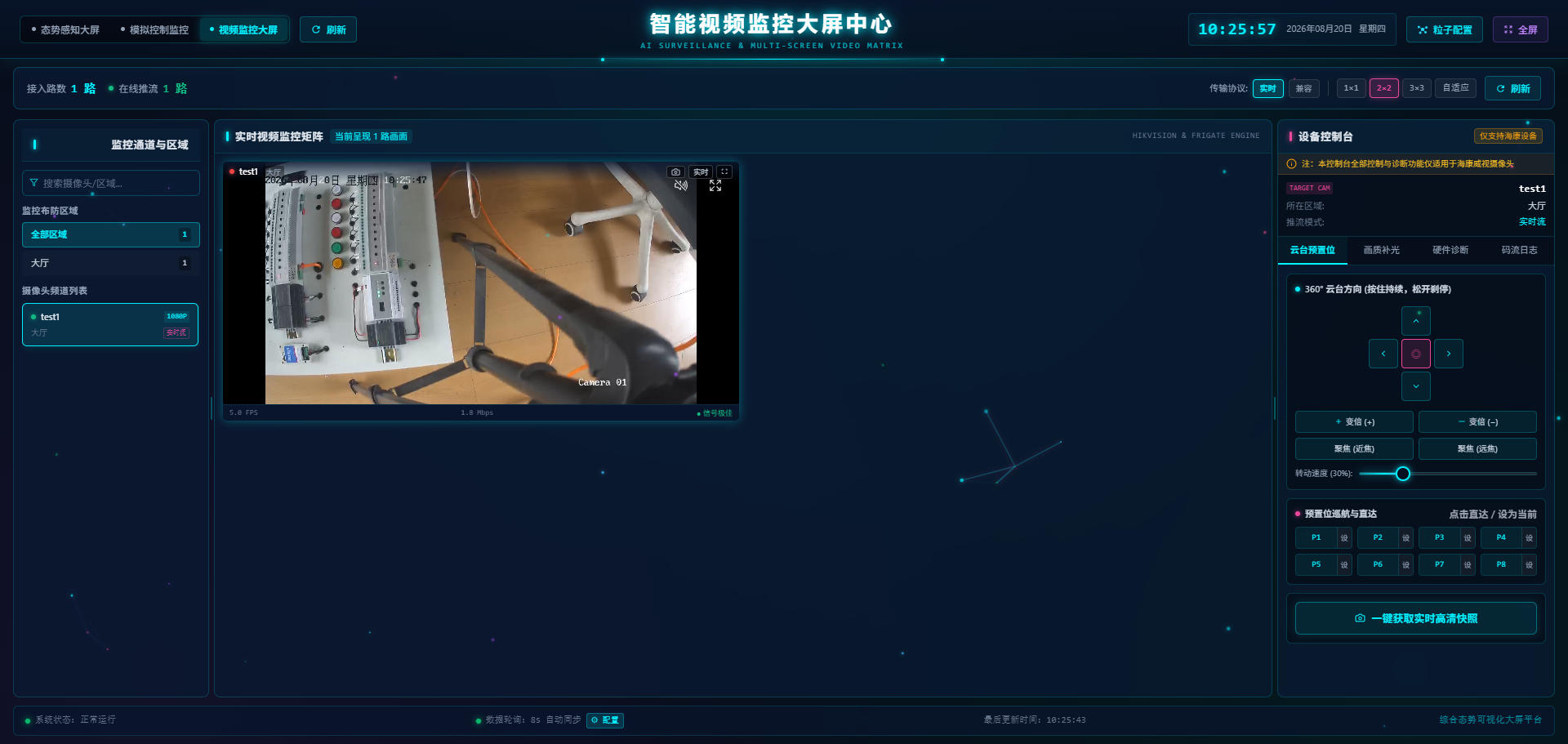
- 可直接点击操作栏的预览按钮进行查看,点击模拟控制界面的右上角,数据大屏的视频监控大屏,中控 APP 的右上角都能进行查看测试。
- 视频监控大屏可点击右侧的控制台进行控制测试
- 录制、识别与检测等功能不在本项目中继续发布,后续会以独立软件进行发布。