
快速开始
新手教程
完成设备联网、系统激活、设备接入和首次验证。
开始之前
首次使用前,请准备管理员账号、设备网络信息和协议参数,并确保管理端与设备网络连通。
请确认设备已经接通电源。首次启动需要初始化服务,请耐心等待。准备好中控 APP、设备激活信息和待接入设备后,再开始以下流程。
首次接入流程
一、设备与手机处于同一网段
- 通过应用下载二维码下载 Android 中控 APP。
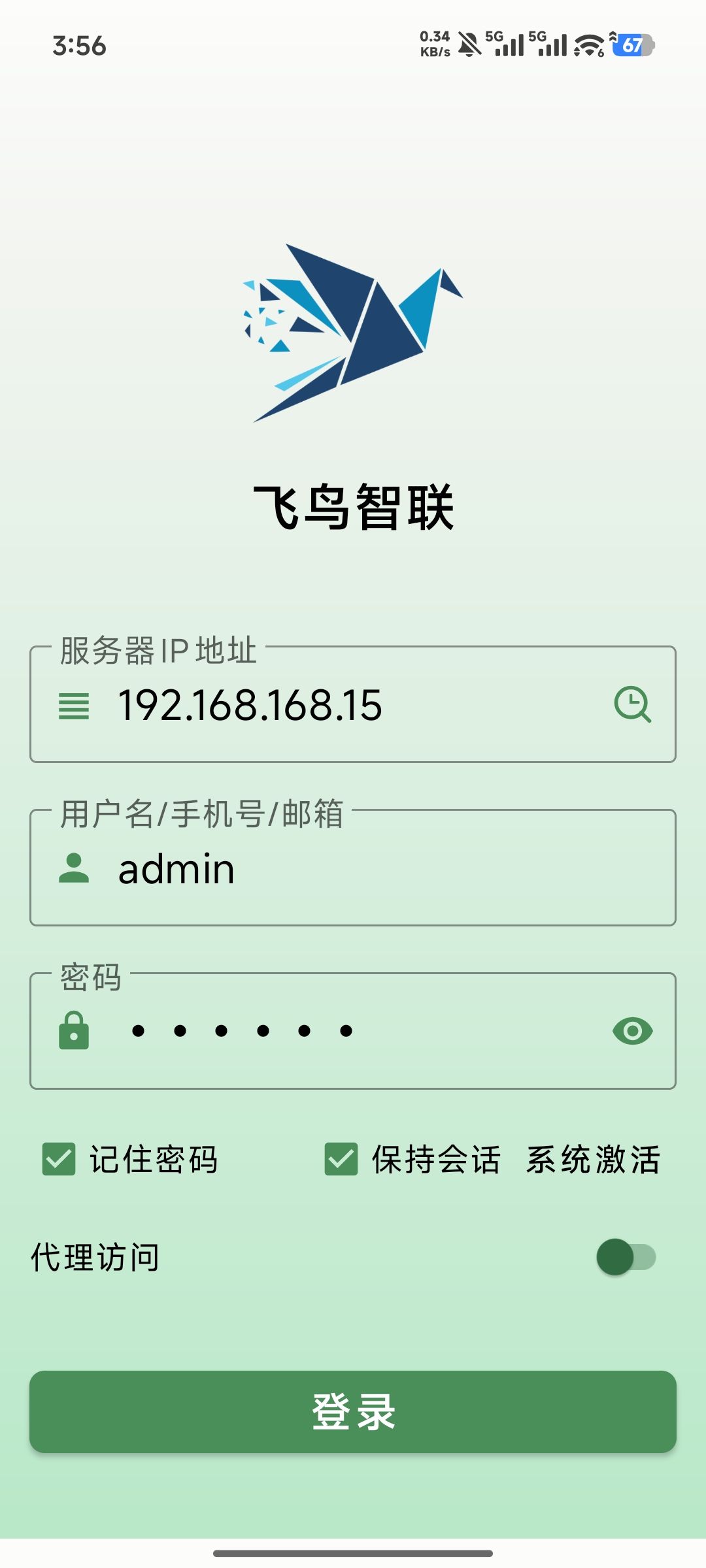
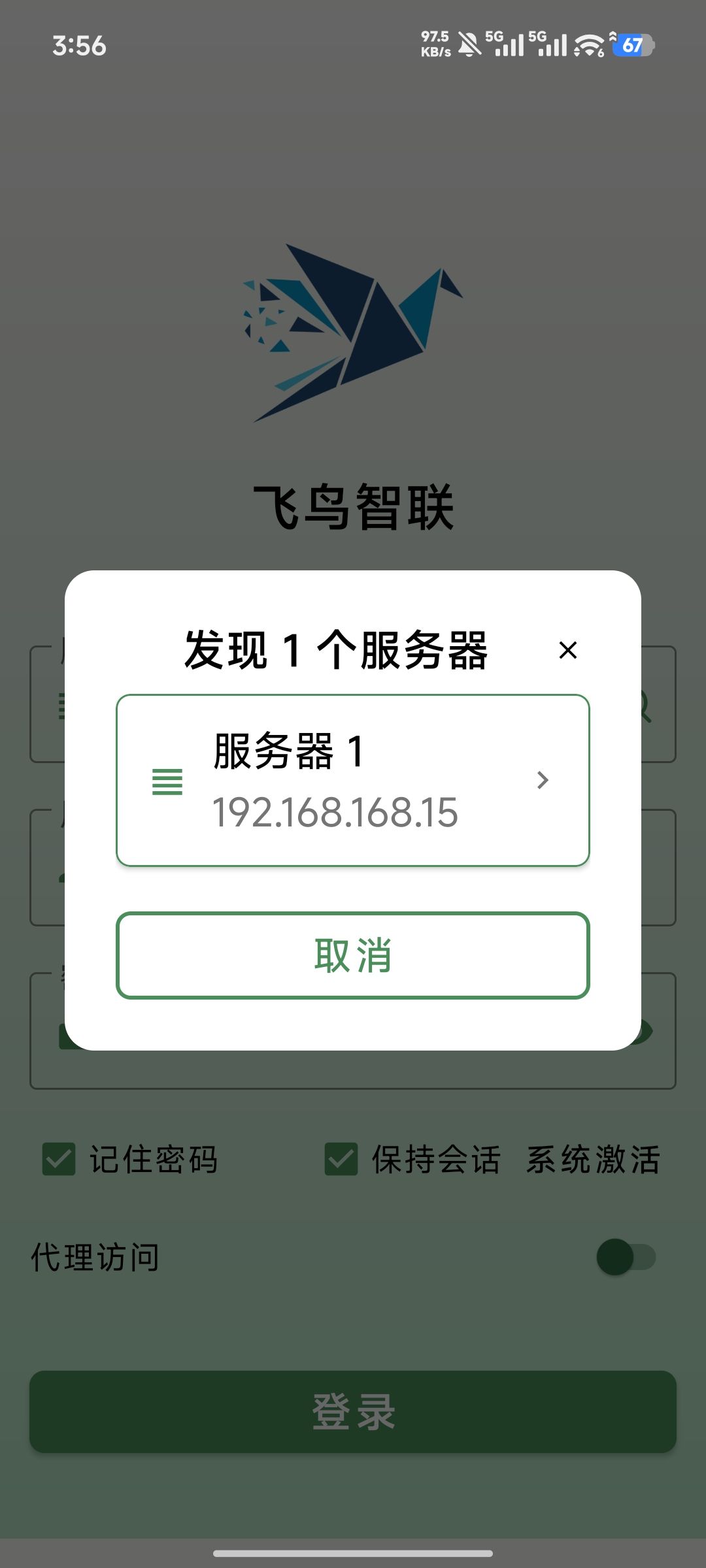
- 点击服务器IP地址输入框右侧的放大镜按钮进行自动发现,选中发现的服务器地址。
当获取到ip地址后,可直接在浏览器中输入
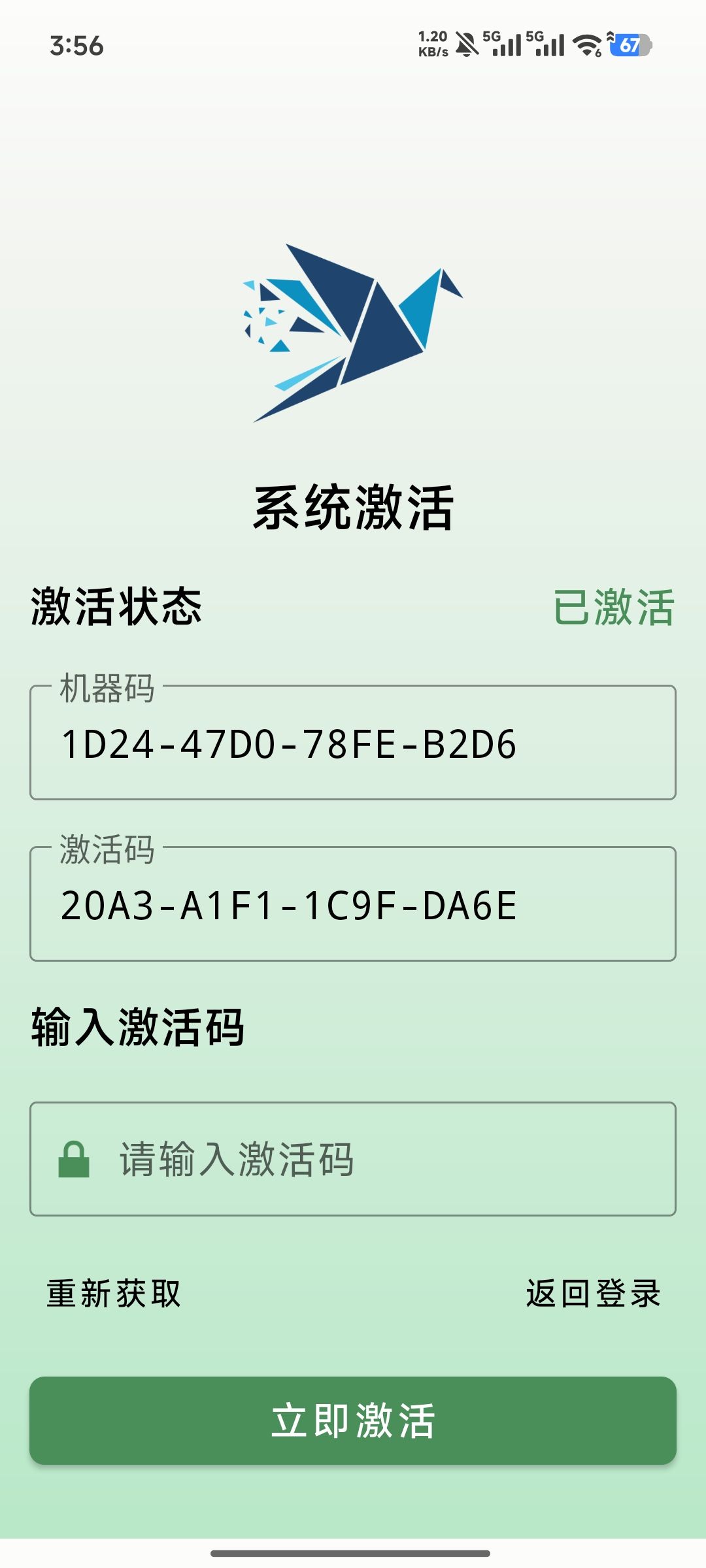
ip地址:9999访问后台。 - 点击右下角的“系统激活”按钮,复制机器码。
- 点击当前界面右上角文档助手右侧的激活图标进行激活。
- 授权卡密:设备侧边标签中的 SN 码
- 机器码:第三步复制的机器码
- 返回中控 APP,输入授权证书并点击“激活系统”,然后进行登录。
- 默认用户名:
admin默认密码:123456
- 默认用户名:
- 也可以登录云平台在系统工具——授权卡密中中点击操作列的自助激活按钮输入机器码进行激活(当前正在完善云平台)。
- 支持一个卡密使用多次。
- 只需要输入机器码即可获取授权证书。
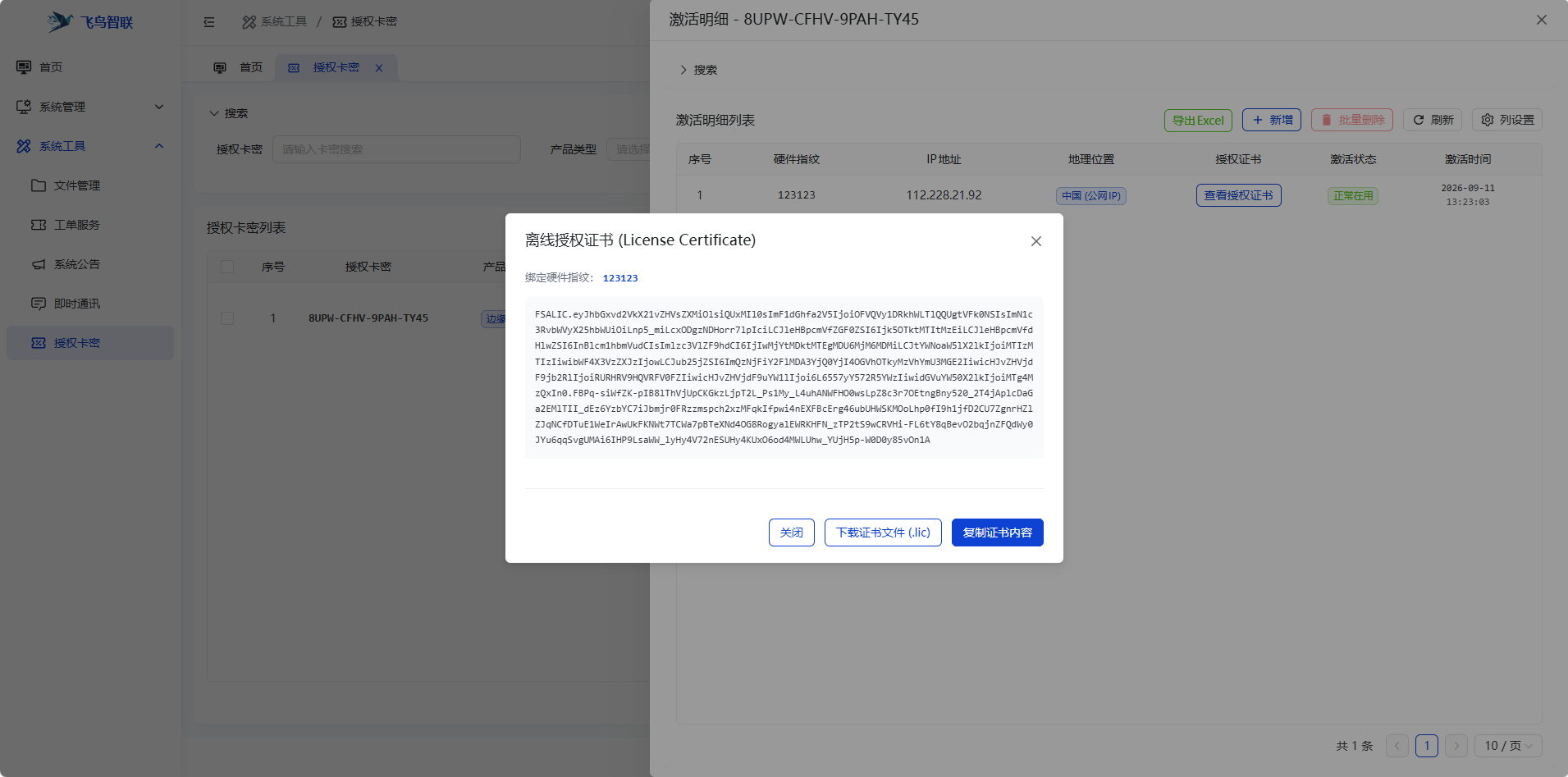
- 支持导出授权证书文件进行激活。
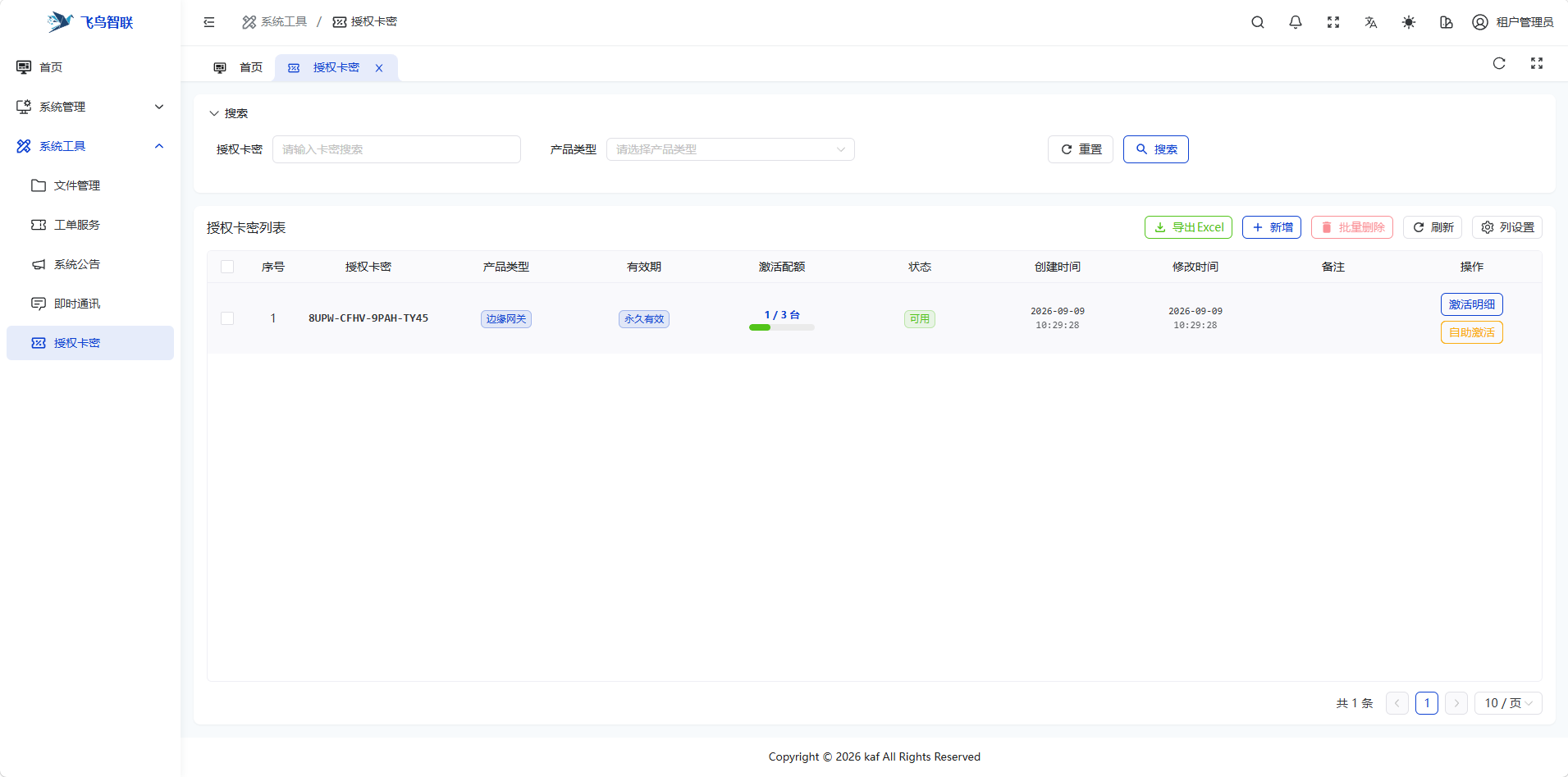
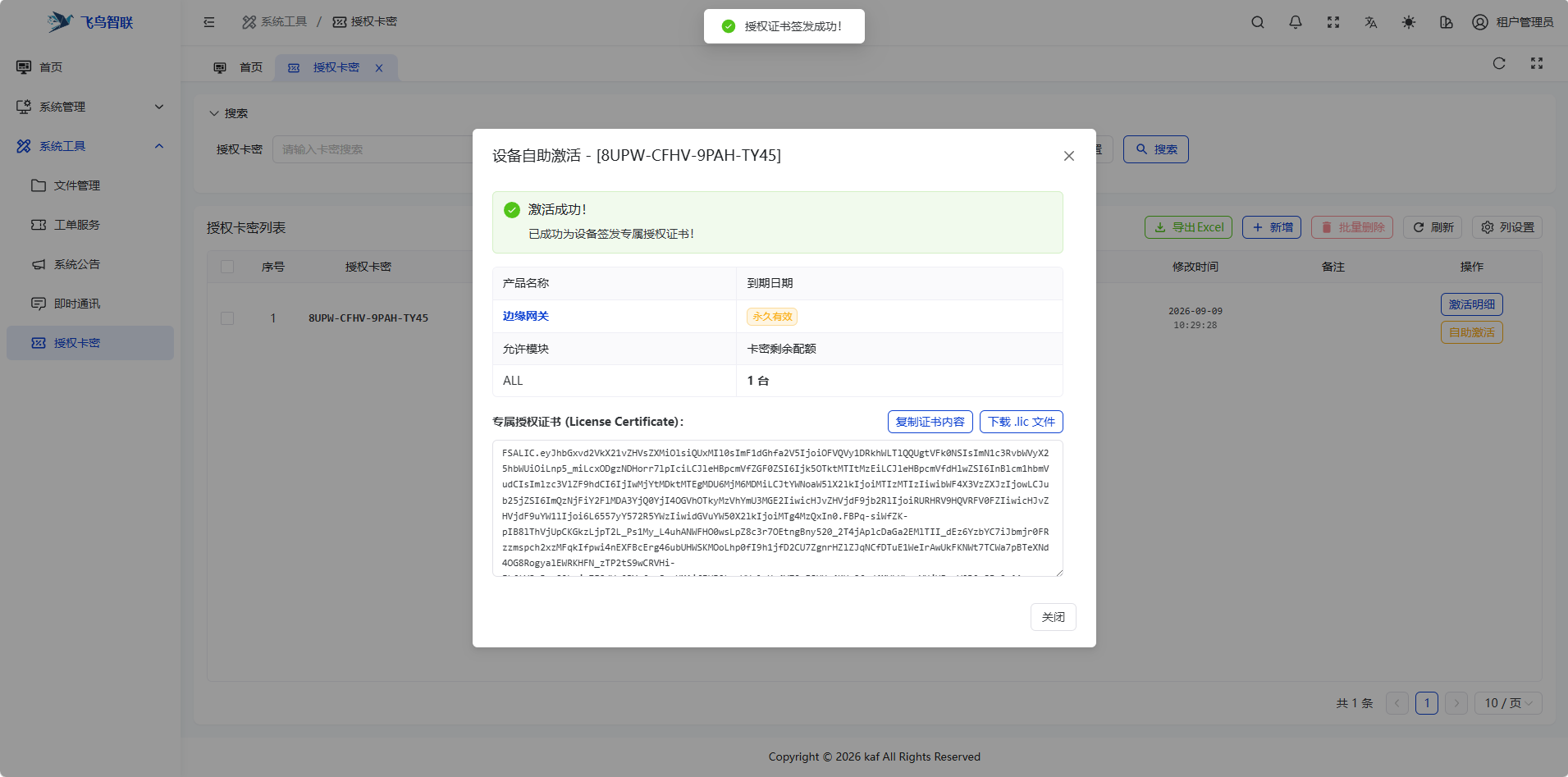
- 可点击右侧的激活明细按钮查看历史激活记录
二、设备与手机不在同一网段
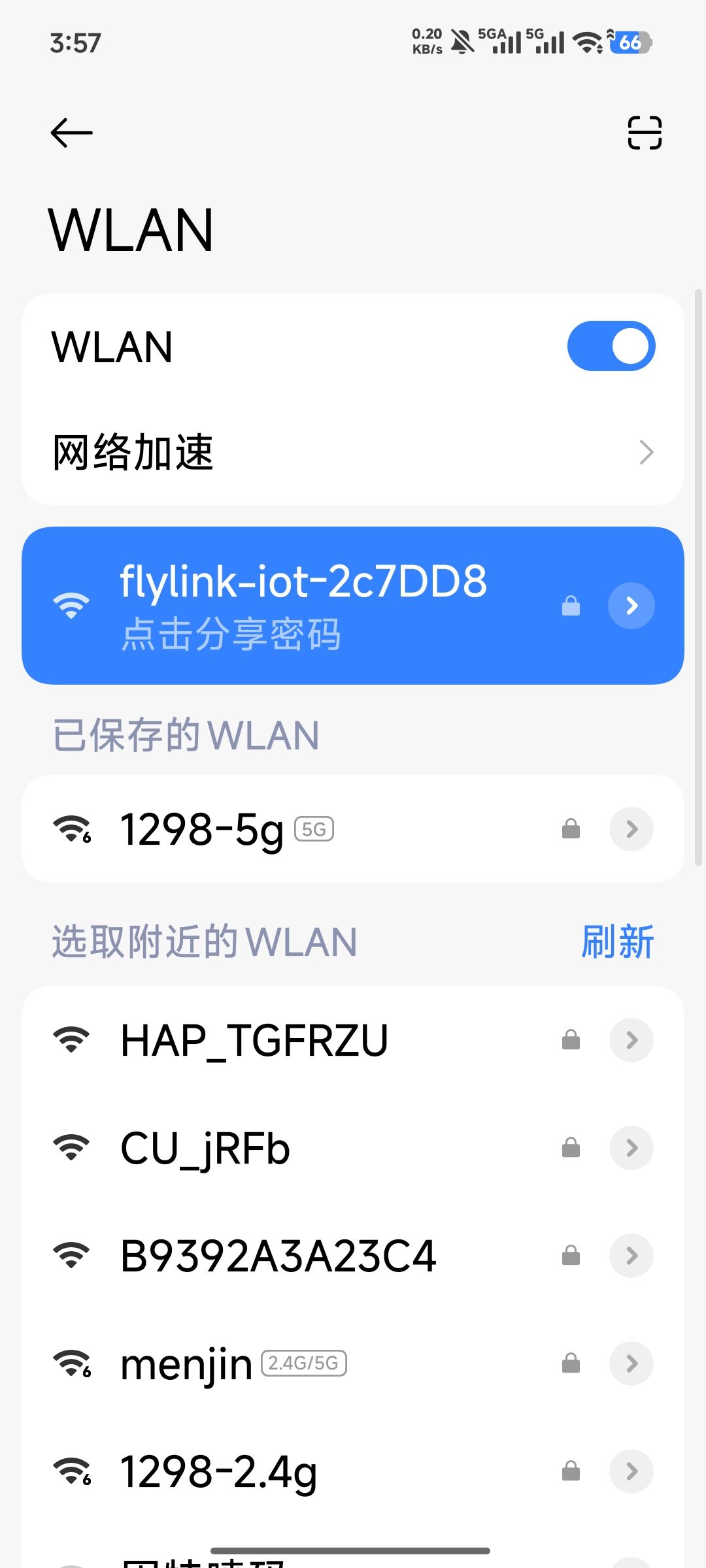
- 设备连接 flylink-iot 开头的 WiFi,默认密码为 12345678(部分手机不支持)。
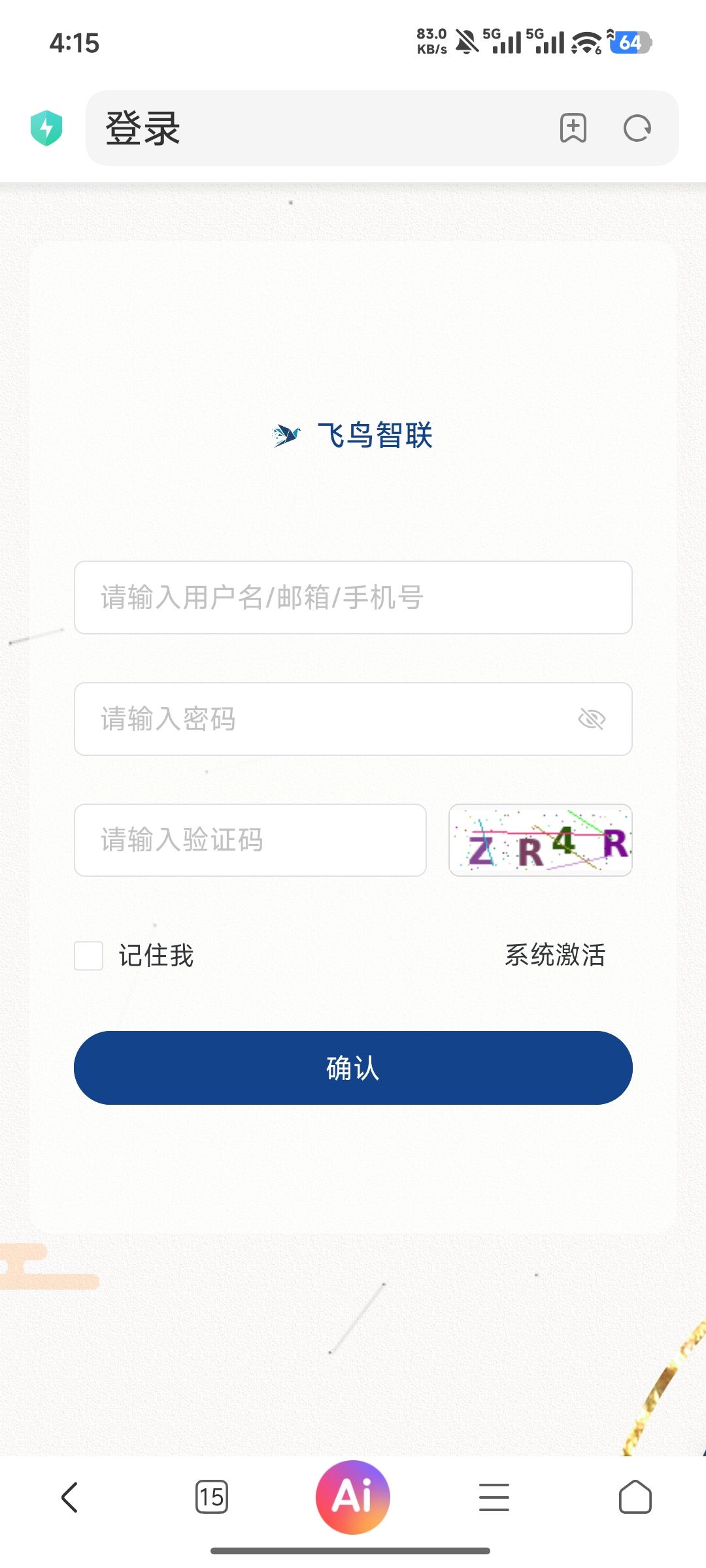
- 连接 WiFi 后请打开浏览器直接访问 10.42.0.1:9999。
- 点击右下角的系统激活复制机器码。
- 点击当前界面右上角文档助手右侧的激活图标进行激活。
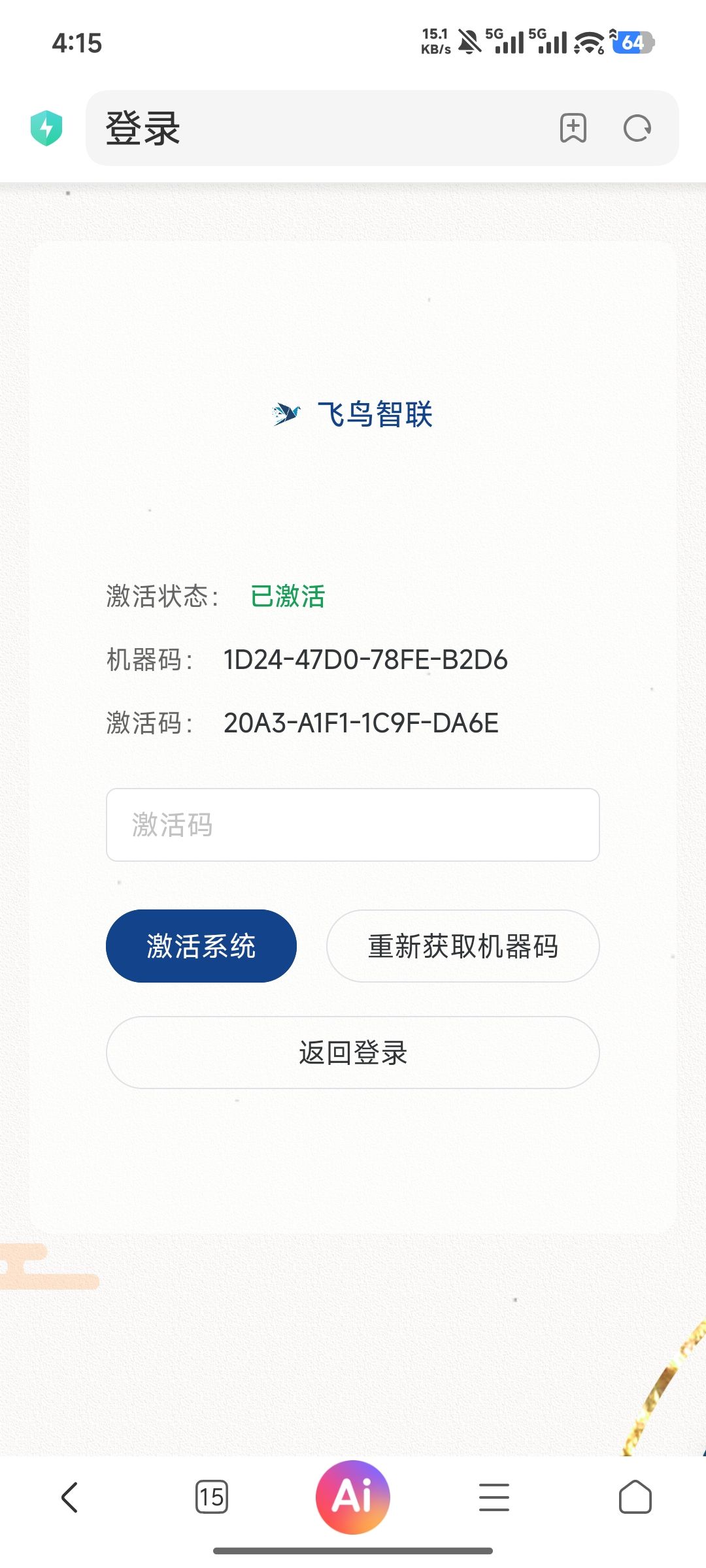
三、配置网络
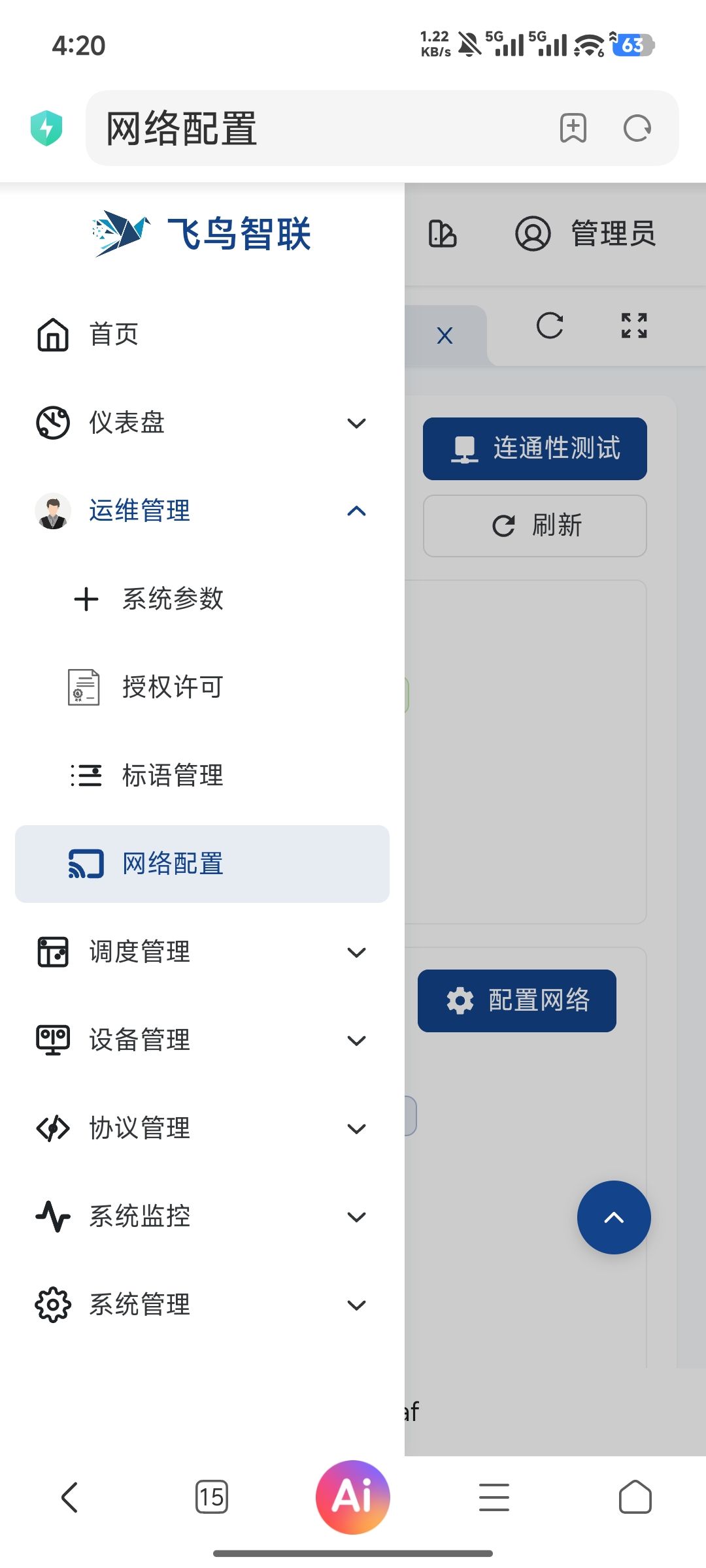
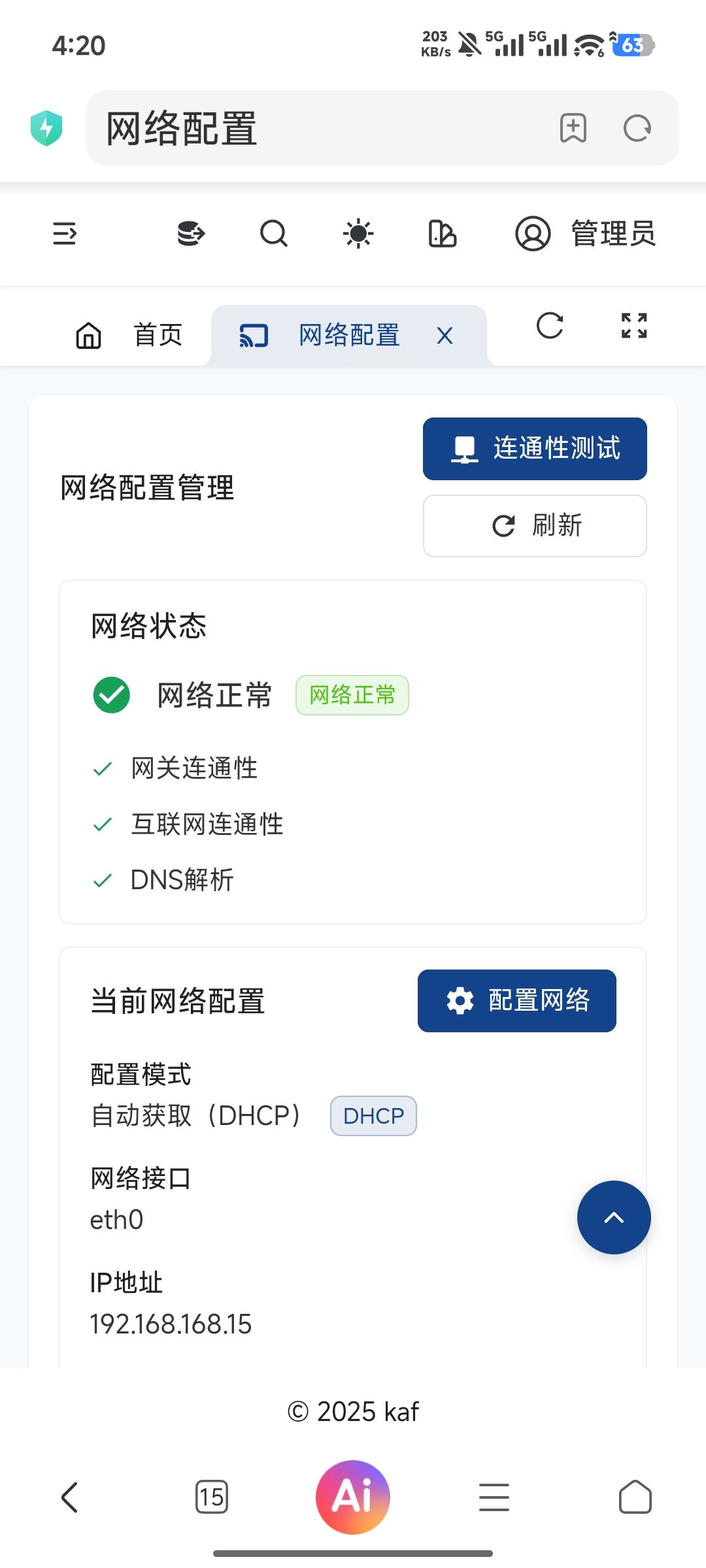
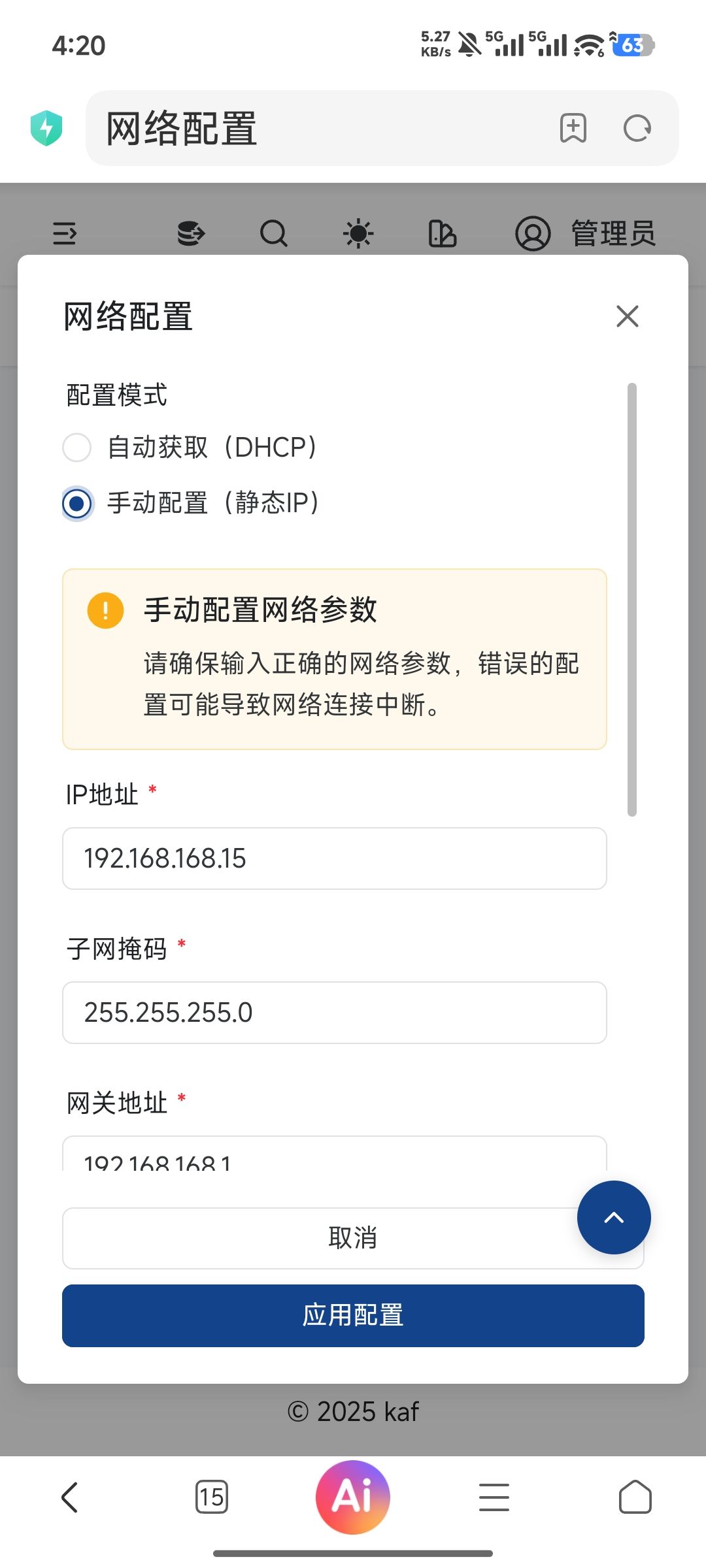
- 按图示进入网络配置菜单点击配置网络按钮进行相关操作
- 同一网段下无需连接设备 WiFi,可直接访问后台 9999 端口登录,例如 192.168.168.137:9999
- 当设备配置了固定 IP 后更换网络可再次连接设备 WiFi 到此界面进行重新配置
- 至此设备初始化完成。
四、接入设备
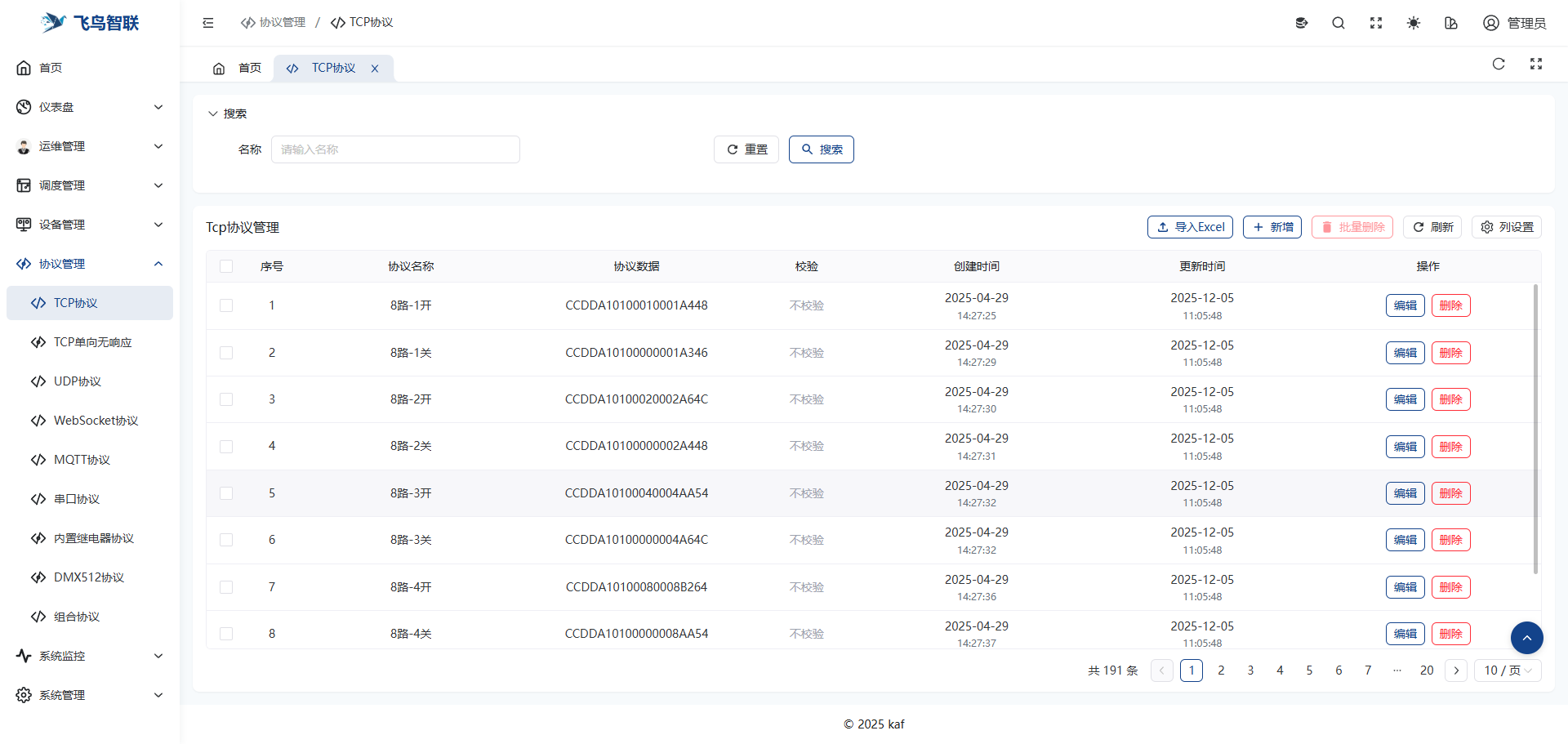
- 设备的控制会分网络(tcp,udp,ws等等)和串口(485/232等)两种,请参考要接入的设备相关指令对接文档在后台协议管理中按照支持的协议进行添加。
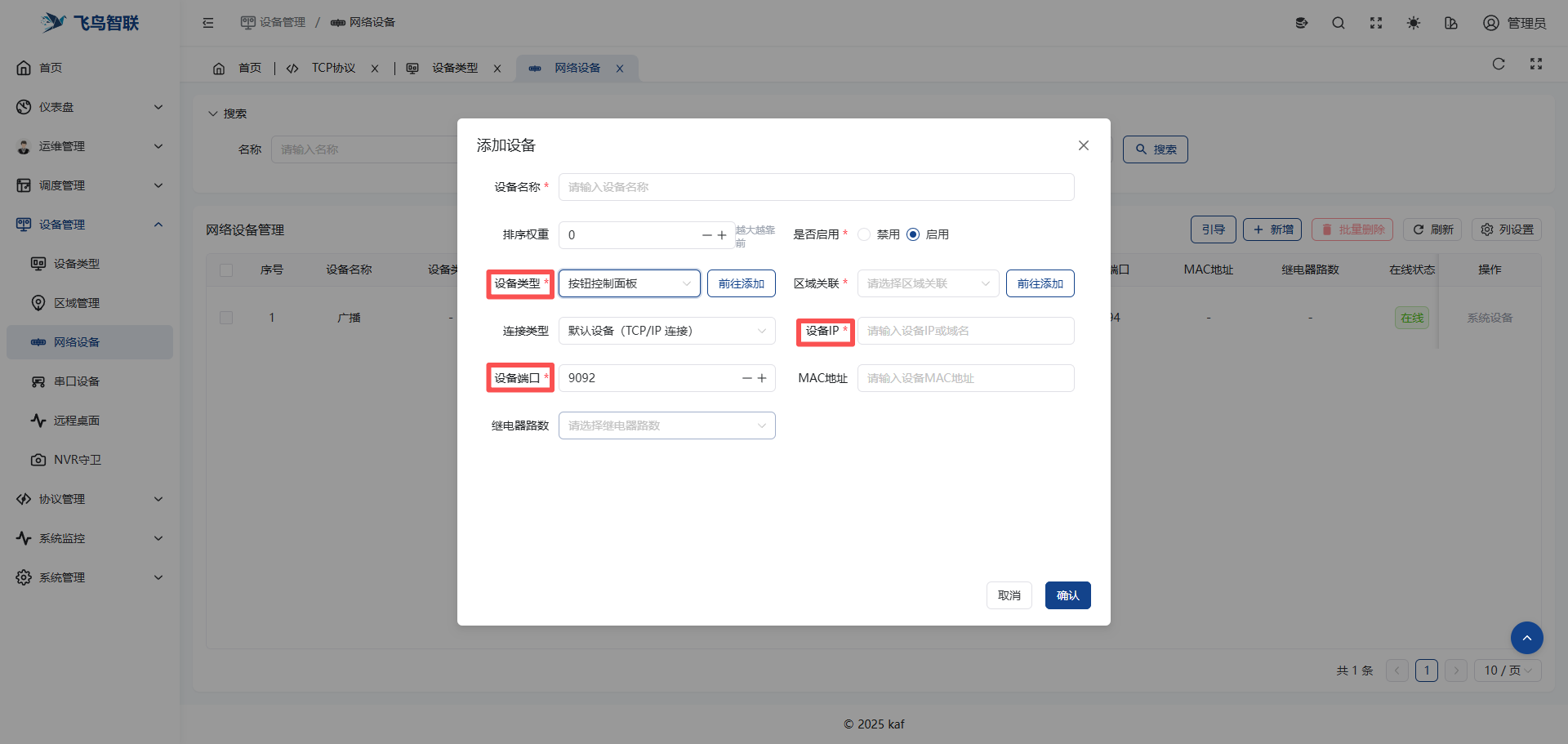
- 在设备管理——网络设备或串口设备中创建设备,当第一步接入的是自定义协议(非配套播控和继电器)设备类型一般选择按钮控制面板
- 若使用配套播控软件,设备类型请选择网络设备,若使用配套继电器,设备类型请选择灯光设备,新手推荐使用app,设置——设备发现在同一局域网下进行发现一键导入。
- 网络设备请输入服务监听的端口和ip地址(当前端口只能输入一个,如果相同ip的设备会有多个服务监听,请创建多个设备分别关联协议)。
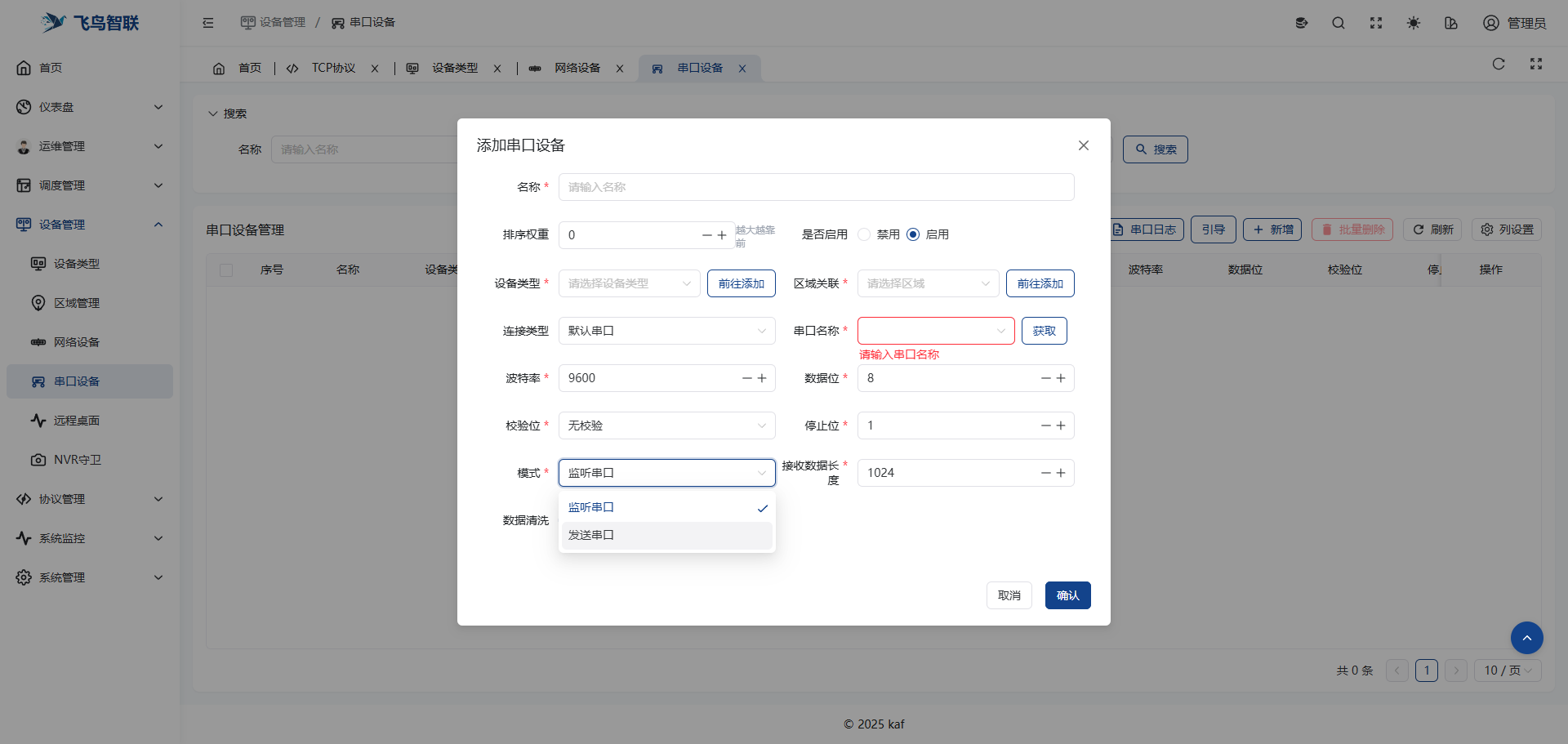
- 串口设备可通过usb转串口模块插到服务器的usb口中,串口名称可点击获取按钮自动获取,一般为/dev/ttyACM0或/dev/ttyACM1,不同芯片的转串口的模块名称不一样,其中模式,监听串口的含义是数据从外接设备流向服务器,发送串口含义是数据从服务器流向外接设备(一般选择这个)。
五、关联协议
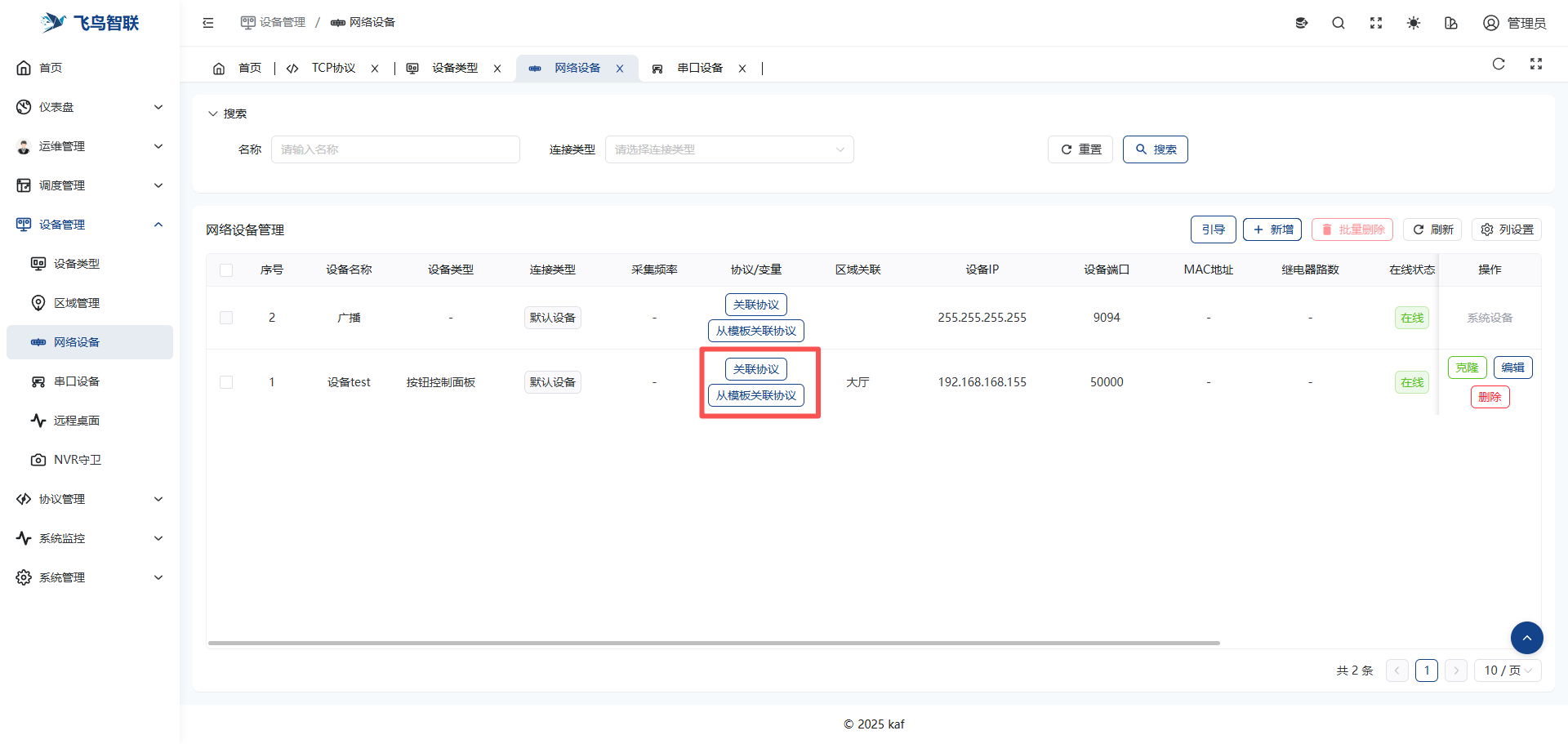
- 当创建好设备后请点击协议/变量列的关联协议按钮在侧板中进行关联
- 其中配套播控软件可直接选择从模板进行关联——网络看着视频客户端协议模板,继电器设备可选择从模板进行关联——根据几路进行选择?路tcp网络继电器模板。
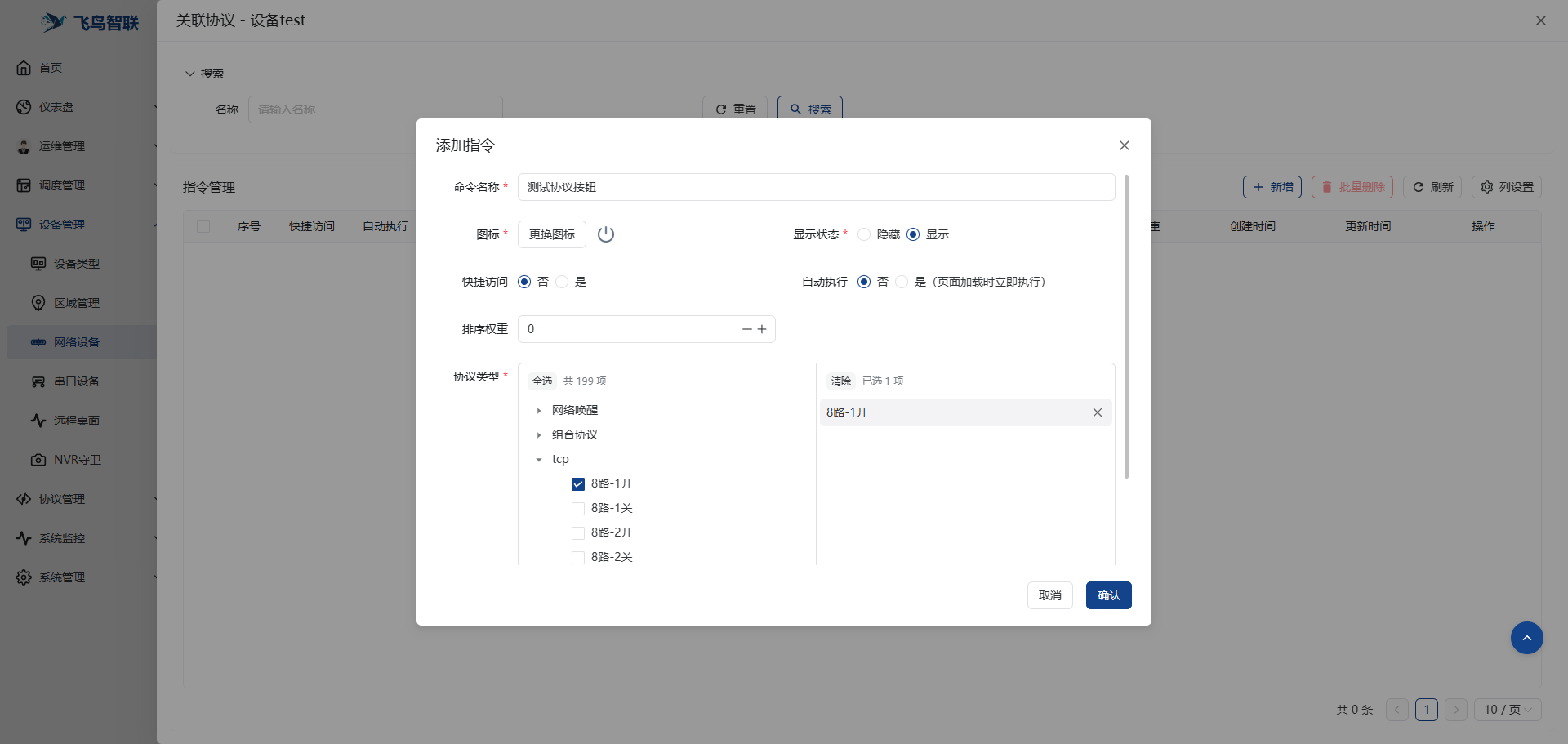
六、验证控制
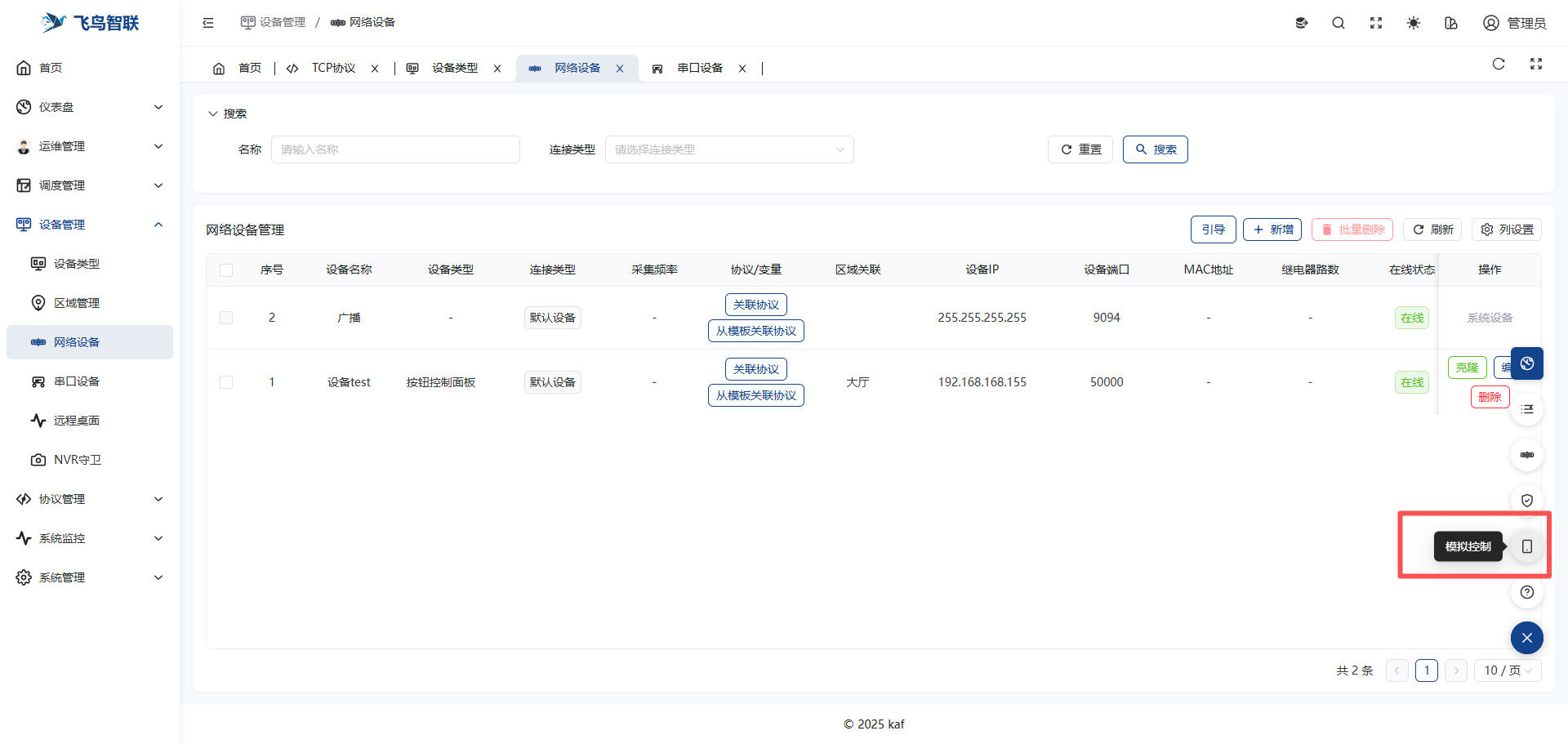
- 请点击后台的右下角悬浮按钮-选择模拟控制界面
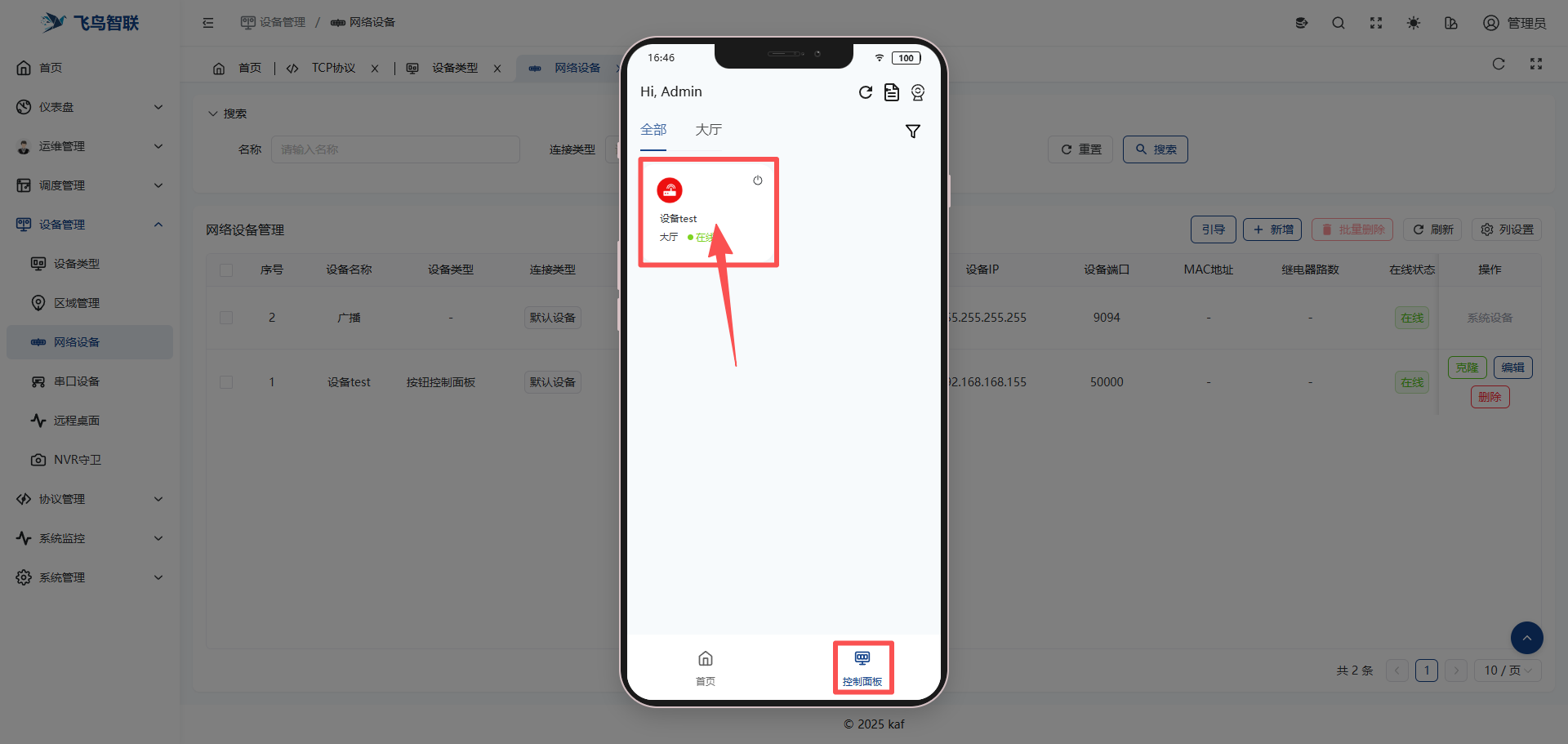
- 点击控制面板菜单-点击设备卡片进入操作界面
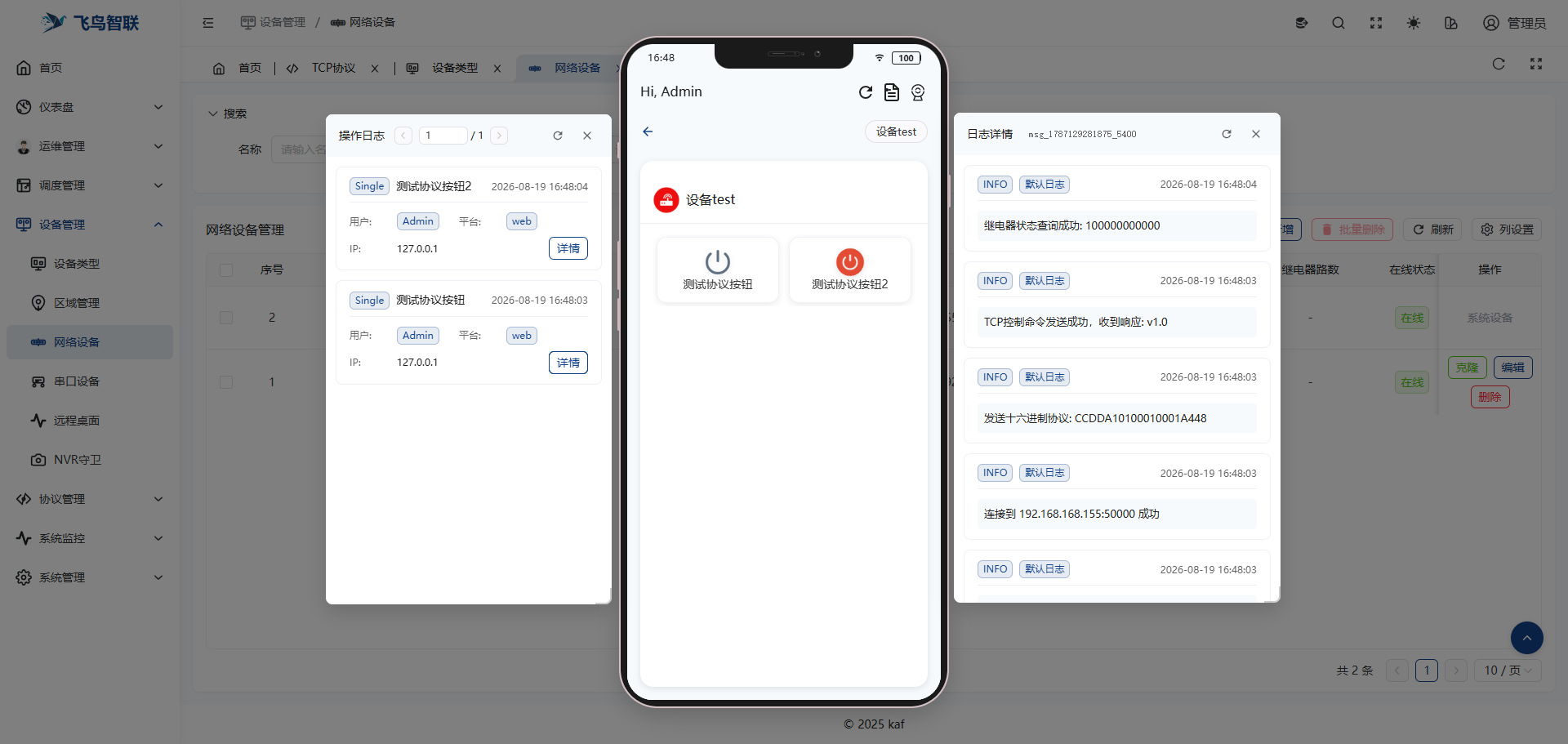
- 设备关联协议后会自动生成操作按钮,可直接点击操作按钮进行测试
- 顶部标题行有刷新,日志,监控按钮,可点击监控按钮实时查看操作详情
- Android 中控 APP 测试雷同