
菜单介绍
远程桌面
了解桌面端和安卓端的远程连接、被控权限及画质设置。
功能范围
远程桌面用于查看和操作受控终端,连接流程使用现有的设备识别码、连接密码和信令服务。
- 桌面端和安卓端提供远程桌面相关能力,具体以运行平台为准。
- 本项目内置的网页管理端不提供远程桌面;网页仍可管理设备的远程画质和连接验证设置。
- 桌面端及安卓侧边导航布局使用左右分区,区分“允许控制本设备”和“连接远端设备”。
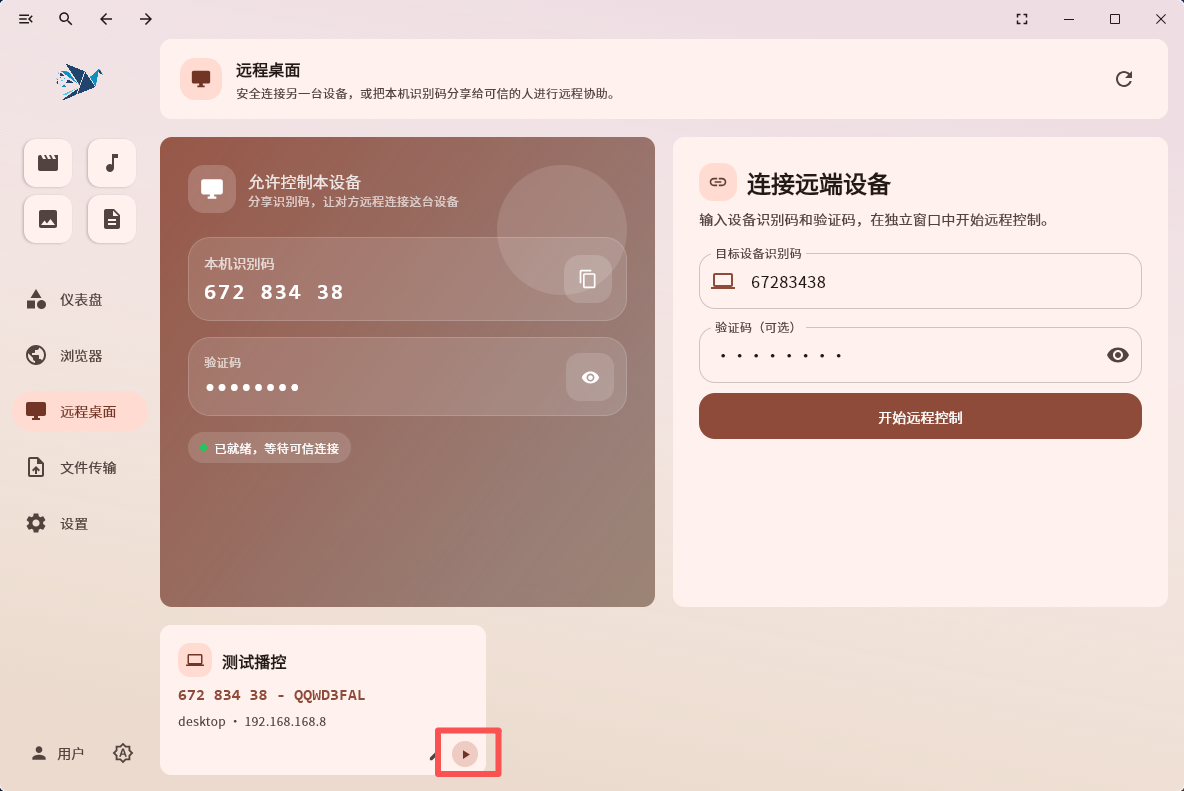
允许控制本设备
开关位于“允许控制本设备”标题行右侧。开启后按界面提示完成所需权限,等待控制端连接。
安卓端的以下权限分别负责不同功能:
| 权限 | 用途 |
|---|---|
| 无障碍服务 | 执行远程点击、拖拽等输入操作。 |
| 屏幕录制或投射授权 | 采集屏幕画面并传给控制端。 |
无障碍已开启不代表屏幕采集也已授权。应用会保存开启被控服务的意愿并尝试恢复,但系统权限和采集授权是否可复用取决于安卓版本及固件,不能保证所有设备重启后都免确认。
部分电视固件缺少可用的辅助功能设置入口,需要部署人员通过设备管理方式配置;普通应用不能自行授予这些系统权限。
连接验证
在“设置 → 远程设置”中配置“远程连接密码验证”。
- 默认关闭,兼容旧版控制端;缺少连接密码时不额外弹出应用内无密码确认框。
- 开启后,控制端需要传入正确密码。
- 应用内连接密码校验与系统屏幕录制授权不同,传入密码不等于已经获得系统采集权限。
画质与性能
远程设置支持画质预设、采集分辨率、目标帧率和最大码率,修改后自动保存或同步。
设备性能较弱或网络带宽有限时,可以降低采集分辨率、目标帧率和码率。目标帧率是配置上限,不是实际帧率保证。
黑屏或无法操作时
- 确认被控开关已开启,受控设备处于在线状态。
- 无画面时检查屏幕采集授权;有画面但不能点击时检查无障碍服务。
- 开启密码验证时,检查控制端是否传入正确密码。
- 检查信令连接、网络状态及接收端日志。