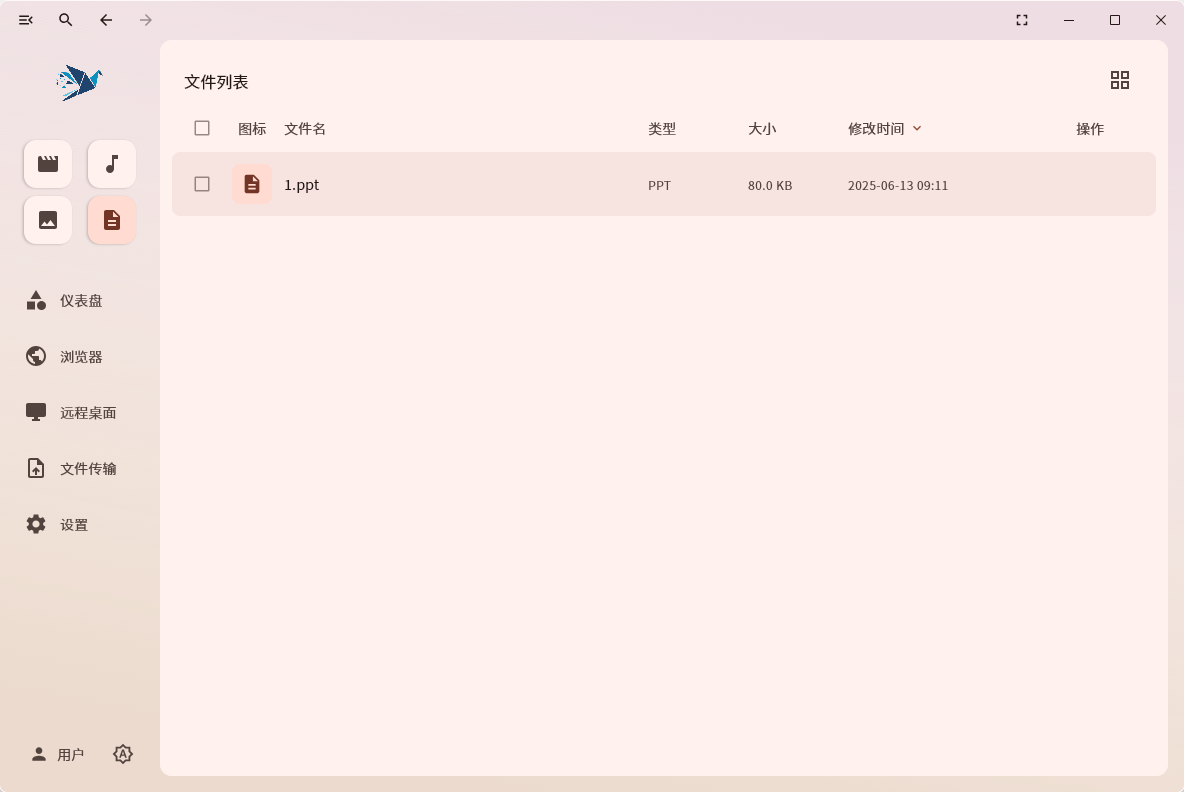
媒体文件
概述
媒体文件分为视频、音乐、相册和文件。请先在存储管理中配置素材目录。
打开列表时优先显示数据库已有记录,后台检索完成后更新列表。检索中与确实没有文件是不同状态;新上传的素材也会进入检索和索引流程。
桌面端保留悬浮显示编辑、删除按钮的交互;安卓端直接显示操作按钮,不依赖鼠标悬浮。
一.视频模块
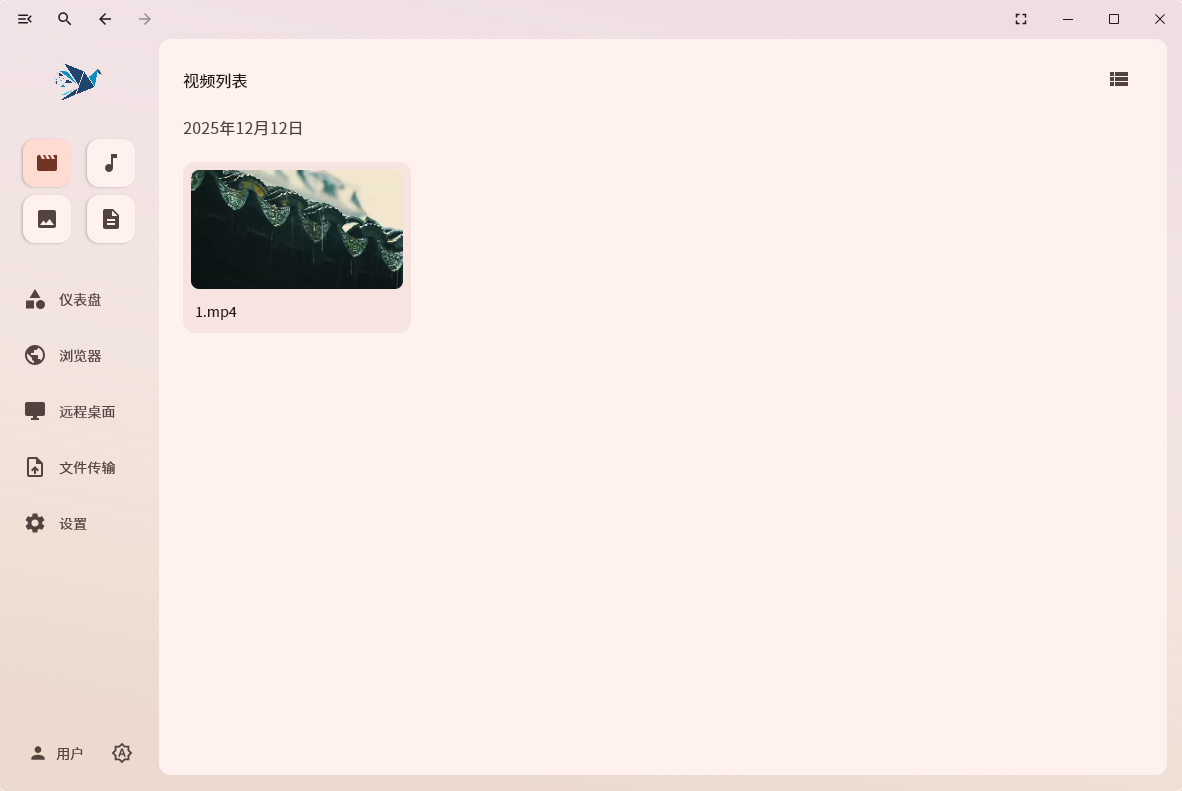
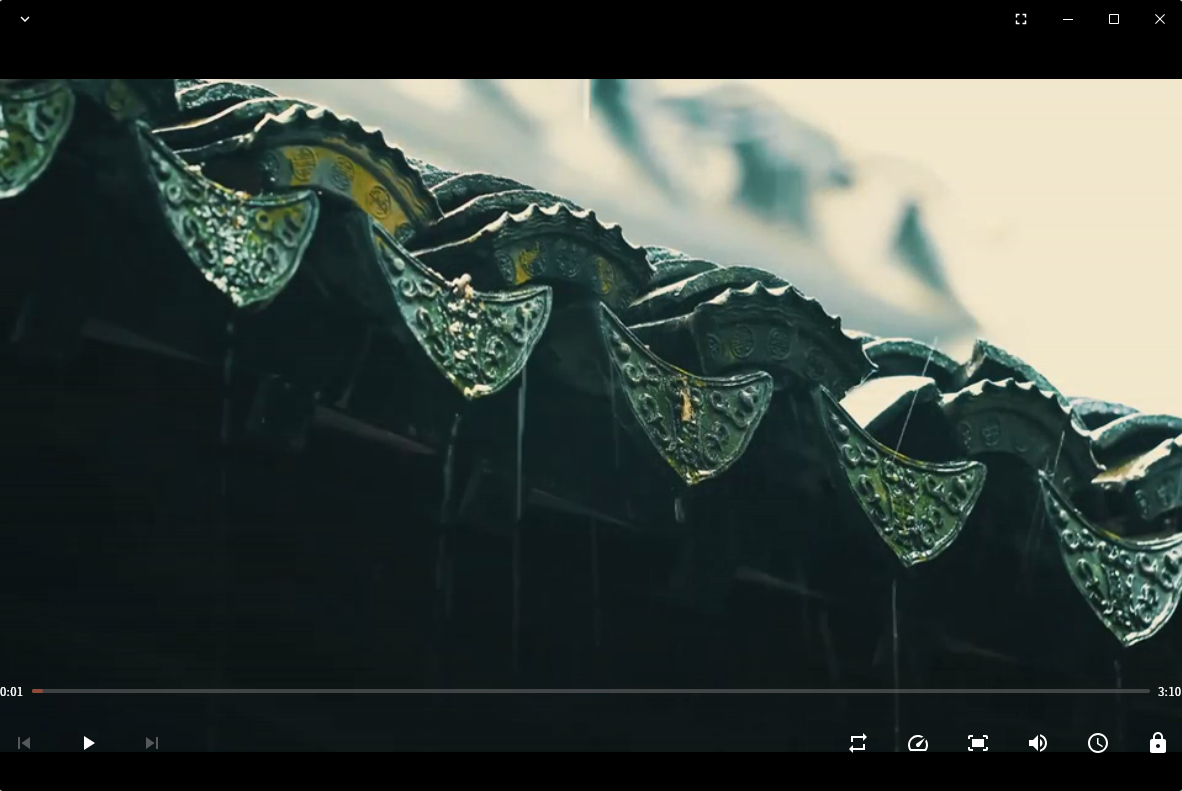
视频列表支持封面浏览、列表切换和素材管理。点击素材进入播放界面,可控制播放、暂停、进度、音量及全屏状态。
在“设置 → 播放设置”中调整视频跳转方式,手动操作和远程控制使用同一配置。流畅跳转偏向较快恢复画面,精确跳转偏向定位指定时间;实际耗时与编码、关键帧间隔、解码能力及存储速度有关。
视频扩展名表示容器类型,不代表其中所有编码均可播放。例如,同为 .mov 的文件可能使用不同编码,安卓端能否播放还取决于设备固件和解码器。
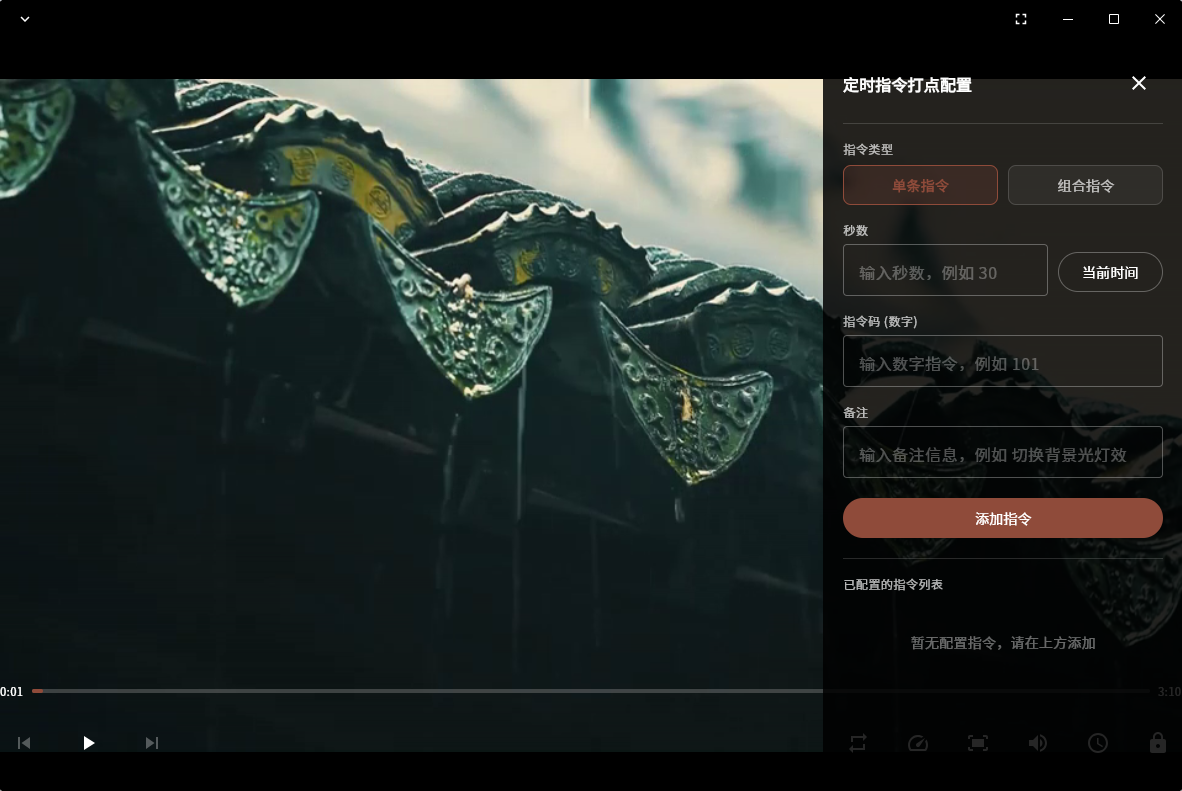
定时指令打点
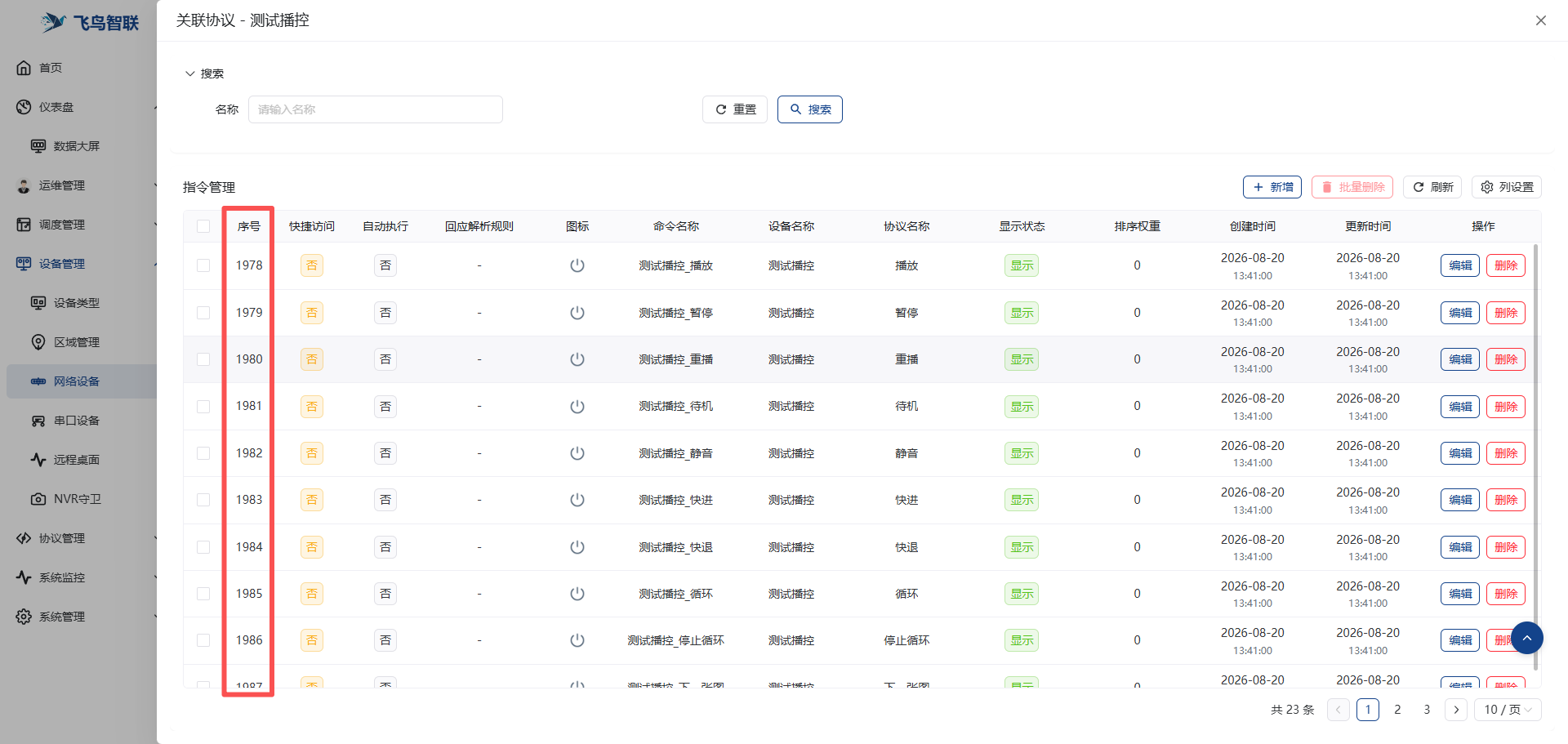
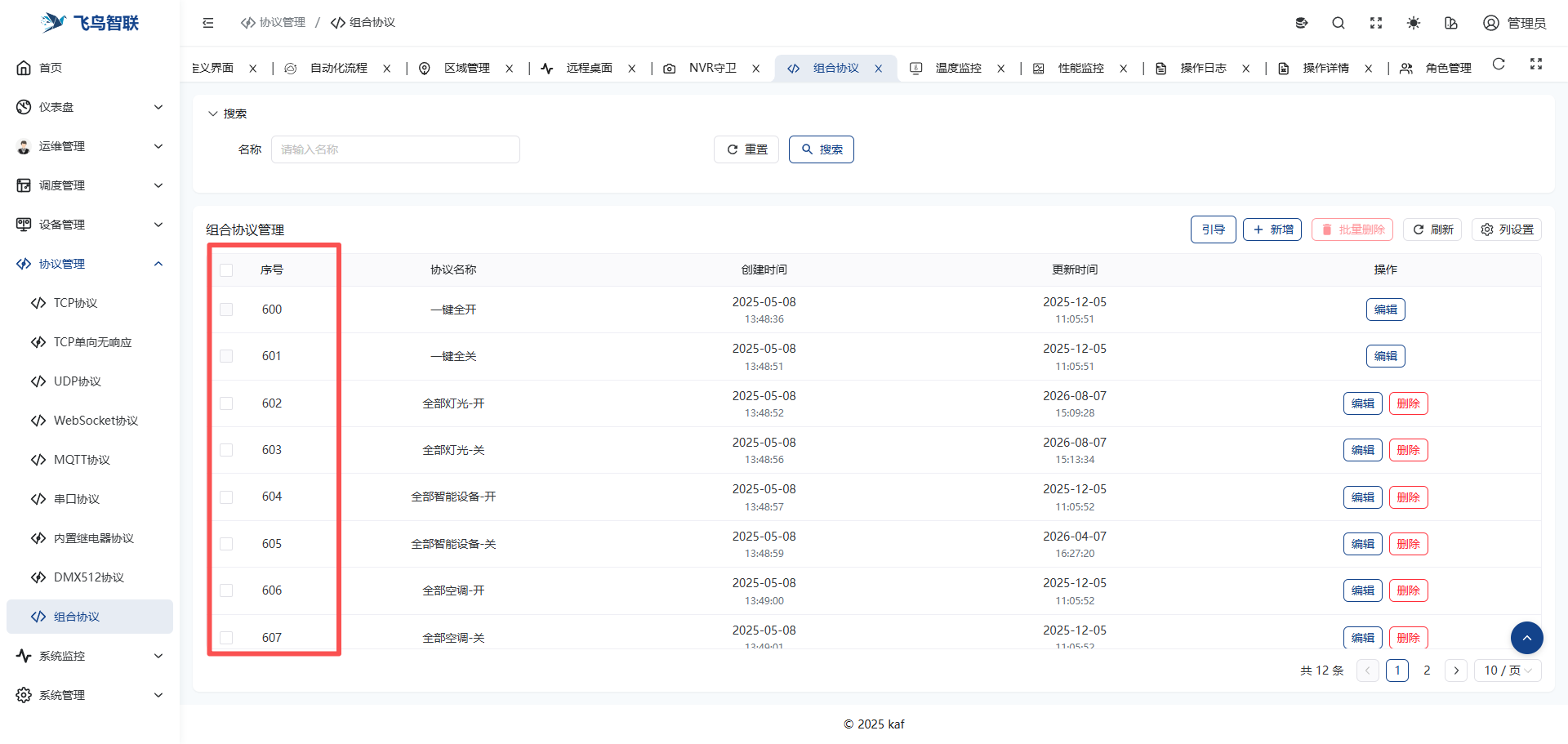
点击定时指令按钮,按播放秒数配置后台单条或组合指令。这里的编号来自中控服务器,区别于本机“设备通信”的指令编号。
- 单条指令:在服务器的网络设备或串口设备中,通过关联协议查询编号。
- 组合指令:在服务器的组合协议中查询编号。
- 本次新增的本机设备通信选择入口位于相册标记的指令动作,不应把本机编号直接填入后台定时打点。
二.音乐模块
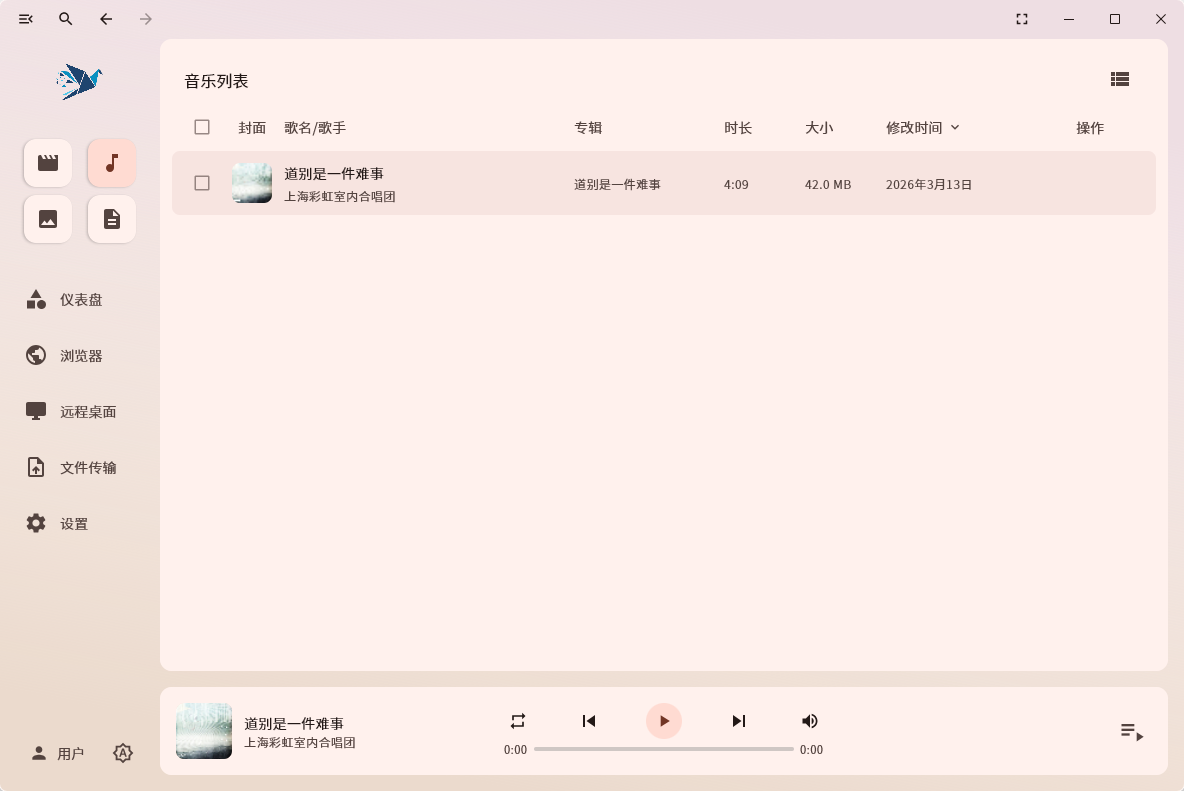
音乐列表显示已解析的标题、歌手、专辑、时长及封面,可切换视图管理素材。
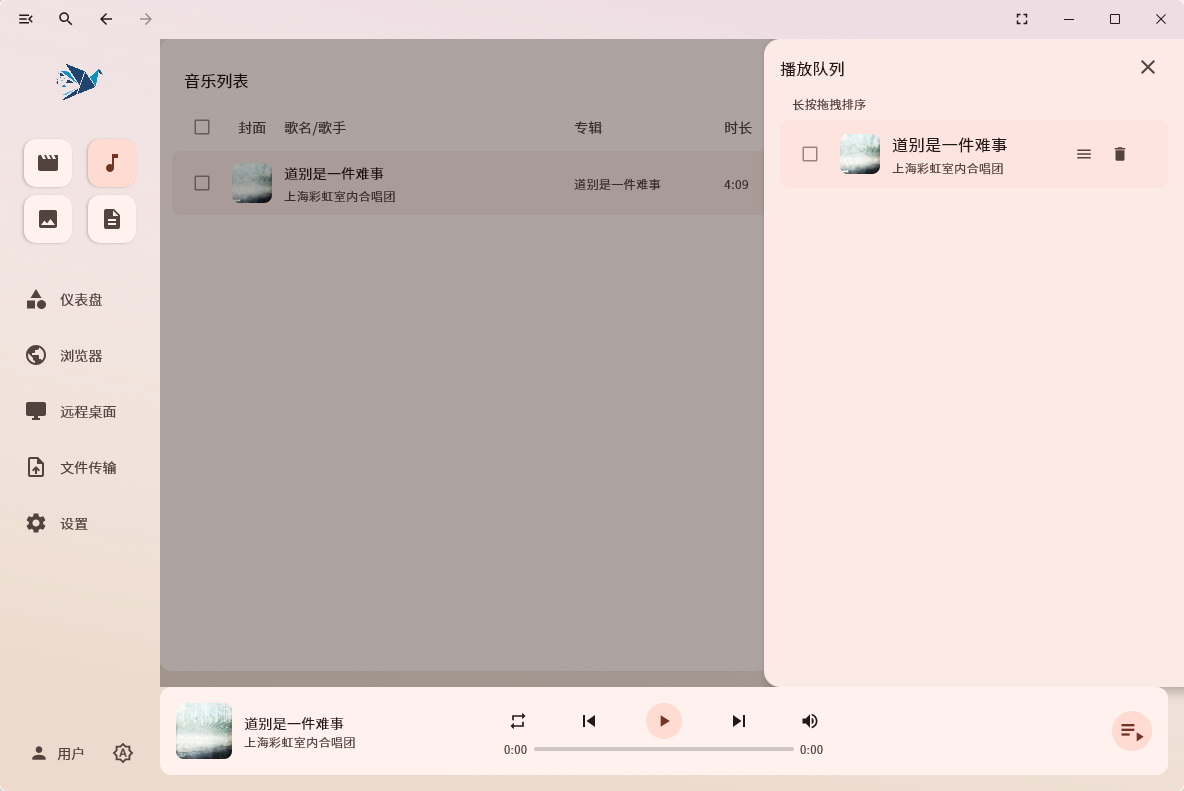
播放队列支持选择曲目、移除和拖拽排序。底部播放栏提供播放、暂停、进度和音量控制,点击封面可展开全屏播放界面。队列侧板的遮罩覆盖导航、列表和底部播放区域,点击遮罩可关闭。
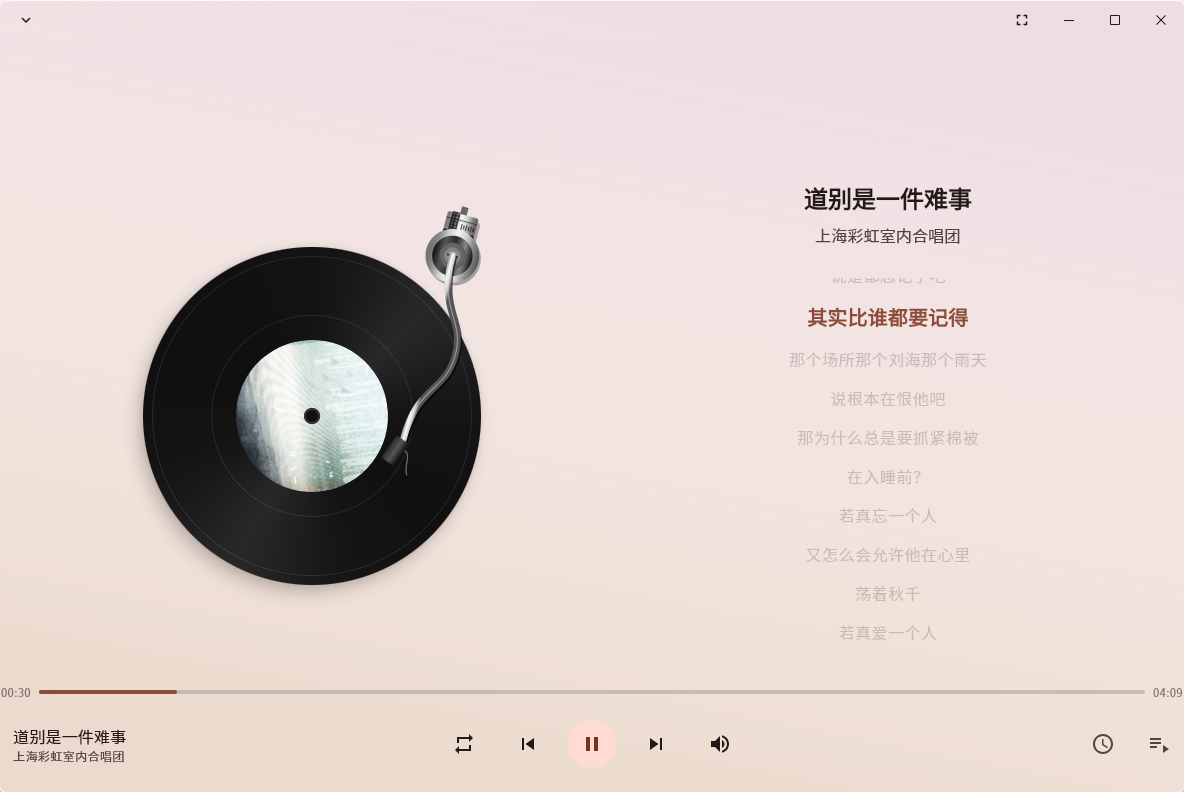
歌词使用与音乐同目录、同名的 .lrc 文件,也可通过素材上传流程补充。音乐支持与视频相同的后台定时打点功能。
三.相册模块
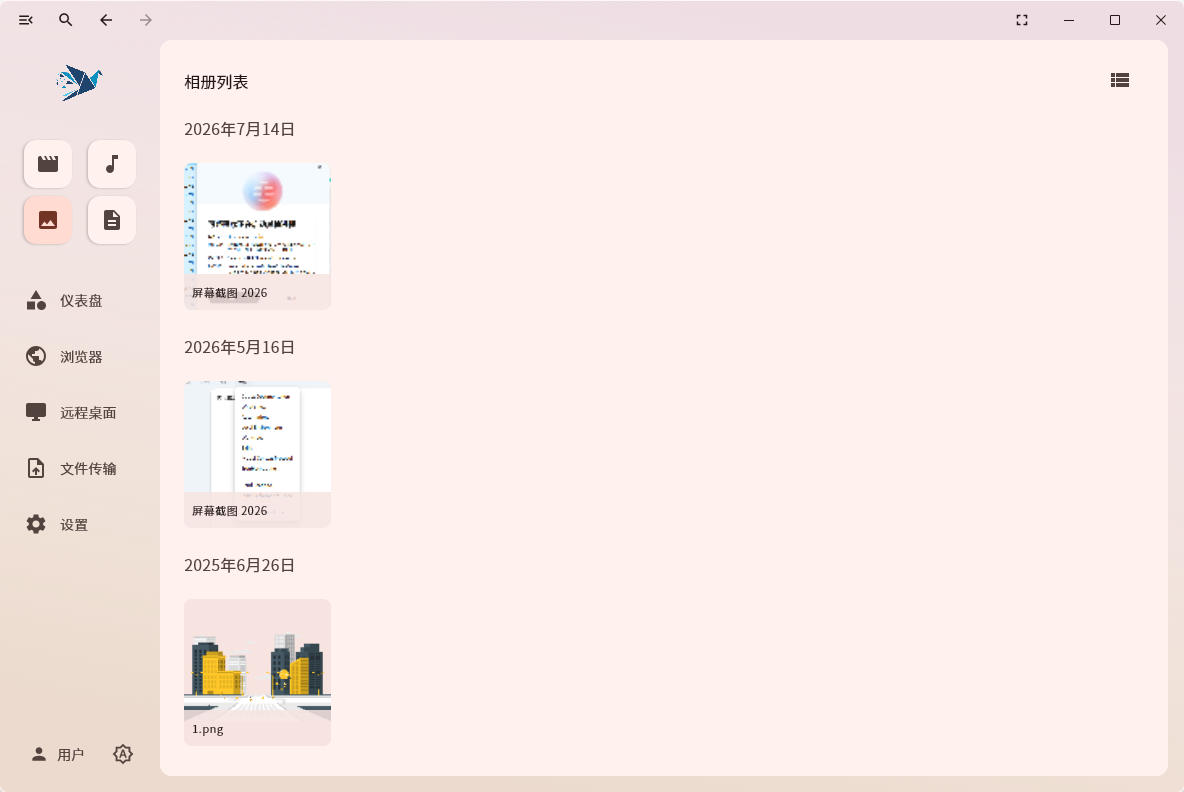
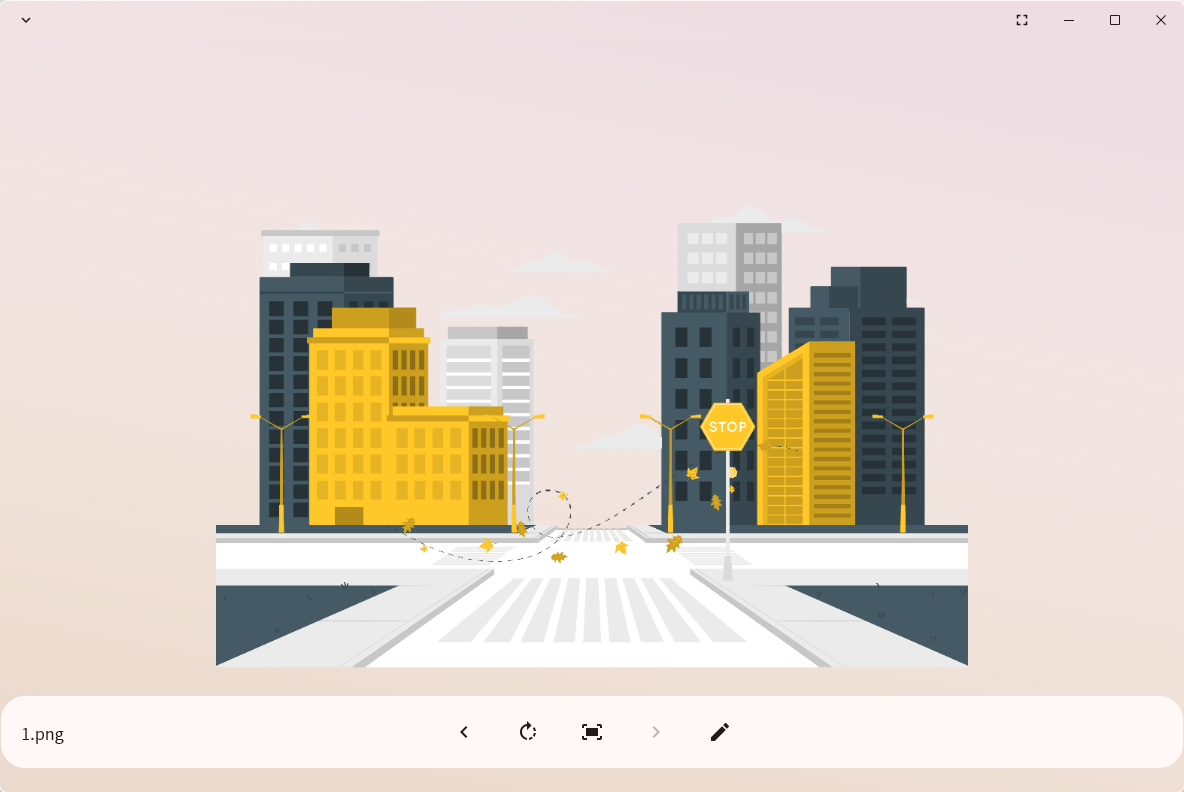
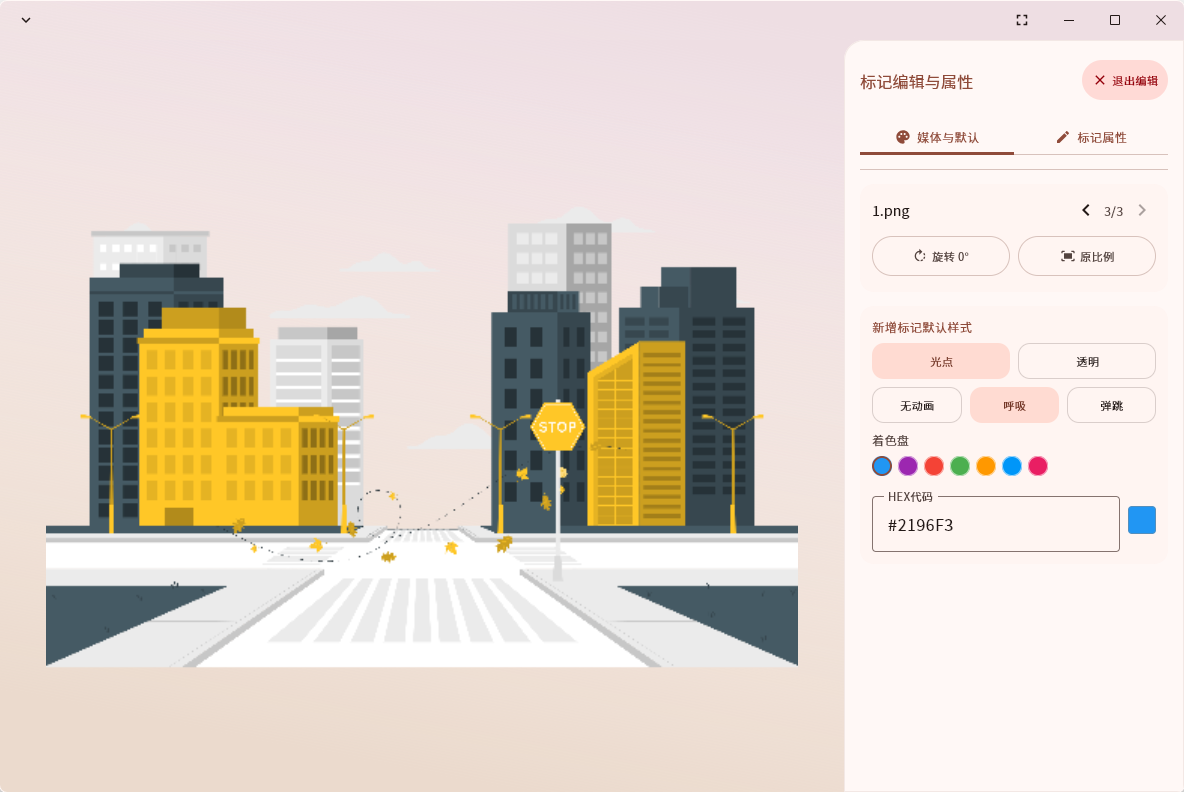
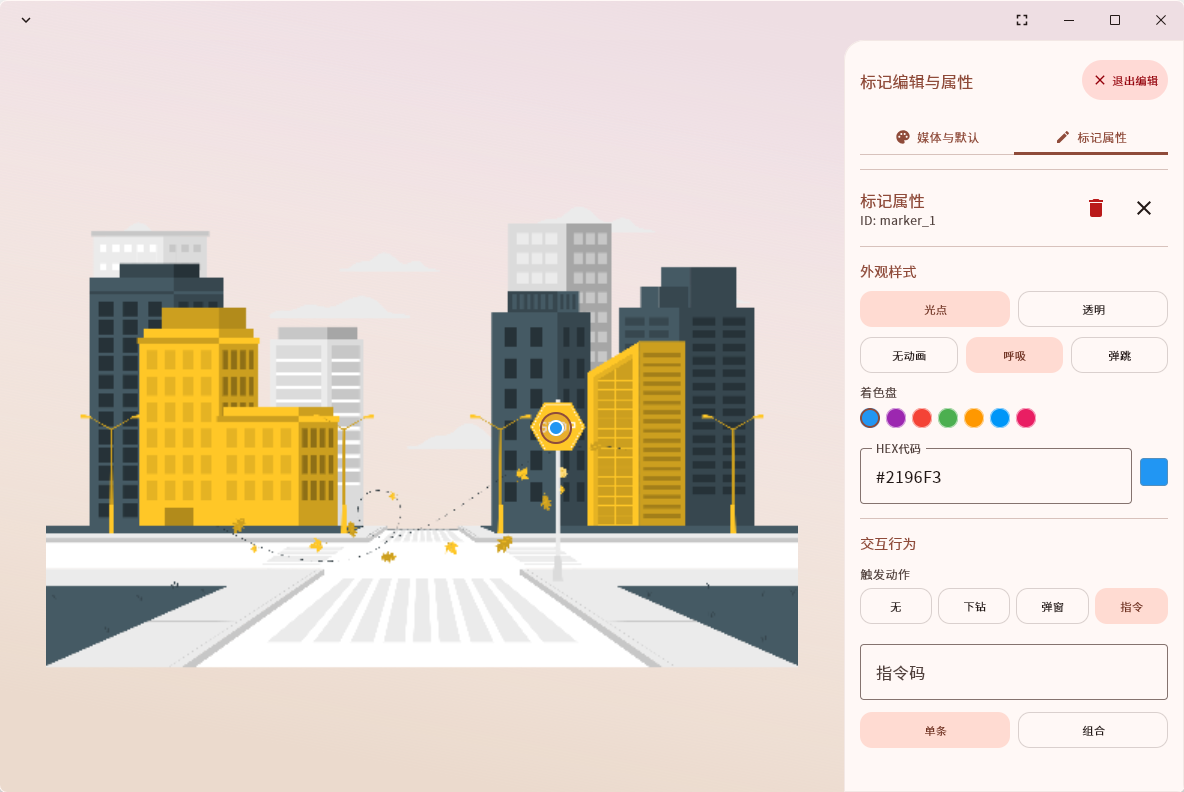
相册支持图片浏览、缩放、拖拽、幻灯片和交互标记。选择图片后进入详情界面,点击编辑按钮打开标记属性面板。
标记样式与触发动作
新增或选中标记后,可设置颜色、透明样式、动画以及触发动作:
| 动作 | 用途 |
|---|---|
| 无 | 只展示标记,不执行交互动作。 |
| 下钻 | 跳转到选定的图片。 |
| 弹窗 | 展示标记配置的文字或媒体内容。 |
| 指令 | 调用后台联动指令或本机设备通信指令。 |
使用设备通信联动
- 先在“设备通信”中完成设备、协议和指令配置。
- 回到相册编辑,选中标记,将触发动作设为“指令”。
- 将指令来源切换为“设备通信”,按“设备名 / 指令名”选择已有指令。
- 完成编辑后,在浏览状态点击标记,由当前设备执行对应的网络或串口发送。
指令选择列表订阅通信配置,不需要在标记中重复填写设备地址、端口或发送内容。指令被删除或发送失败时会显示错误,不自动重发。
原有“后台联动”继续支持单条、组合指令,已有标记保持兼容。两种来源的编号不通用。
四.文件模块
文件列表管理文档及其他素材,支持查看、编辑和删除等操作。PDF 可使用内置阅读器;其他办公文档的打开方式取决于平台和已安装的办公应用。
网页打开素材使用设备提供的文件访问接口,设备的本地磁盘路径不能直接当成浏览器下载网址。