快速开始
快速开始
完成播控软件的首次部署。
准备工作
首次使用建议按照激活、系统配置、服务器接入和播放验证的顺序完成初始化。 完成首次部署前,请确保已连接局域网,和中控服务器在同一网段下。
一.激活
- 支持自动激活,需要联系客服人员获取激活密钥并且导入到服务器中,且与服务器在同一网段下并且能够访问外网。
- 桌面端手动激活:请点击除仪表盘外的菜单,会显示激活界面,复制机器码,联系客服人员获取SN/密钥,在激活界面获取激活码进行激活。
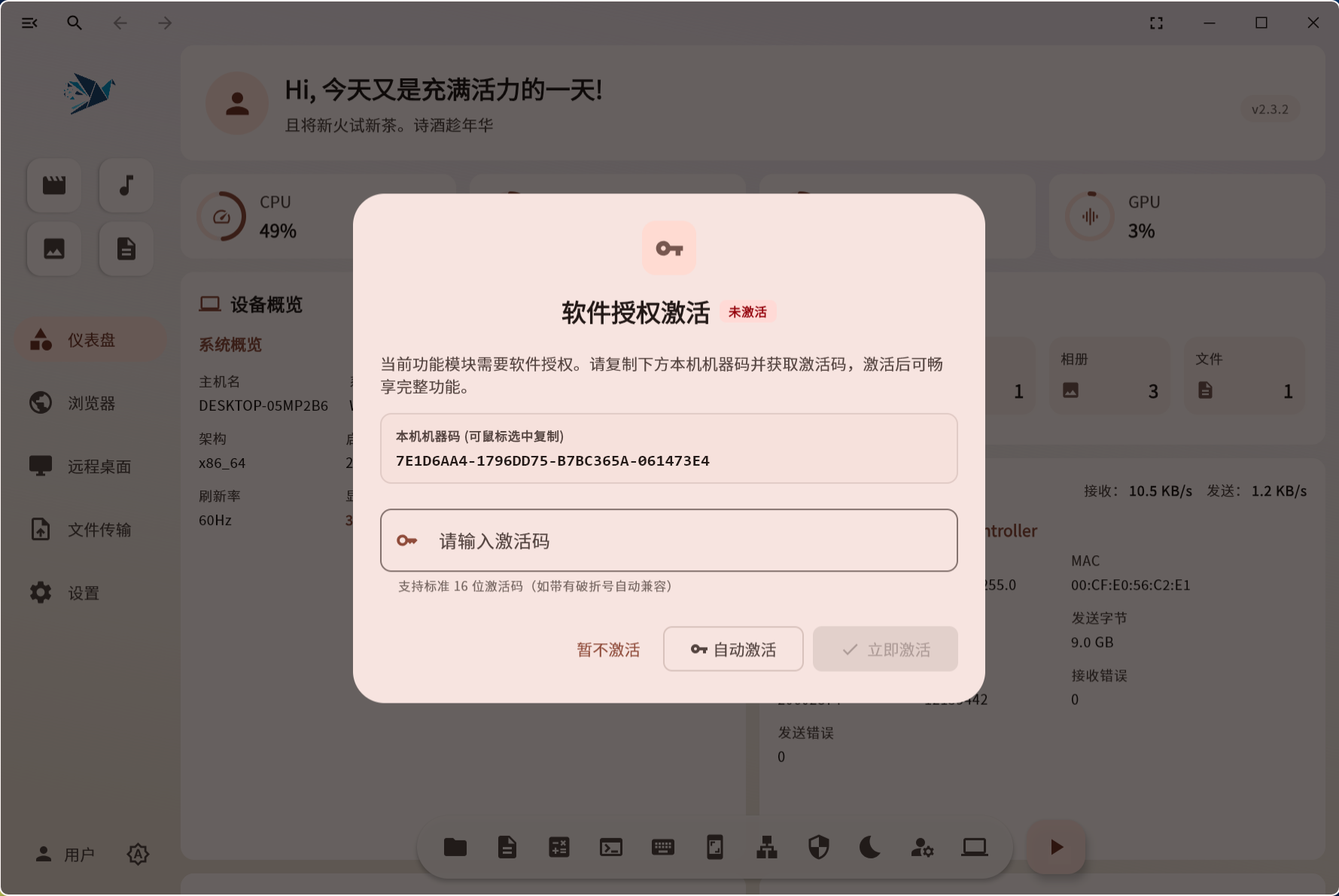
- web端手动激活:局域网下请访问设备ip:9095,点击除仪表盘外的菜单,会显示激活界面,复制机器码,联系客服人员获取SN/密钥,在激活界面获取激活码进行激活。
二.Win系统配置
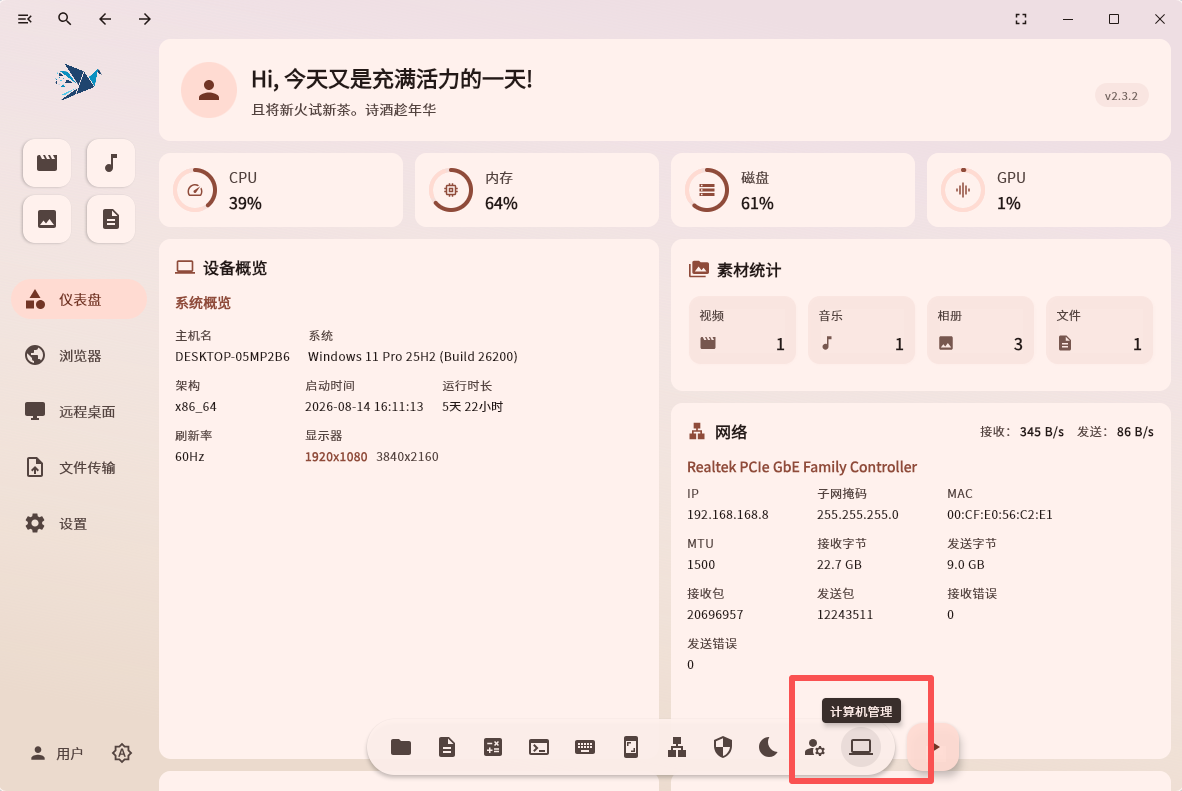
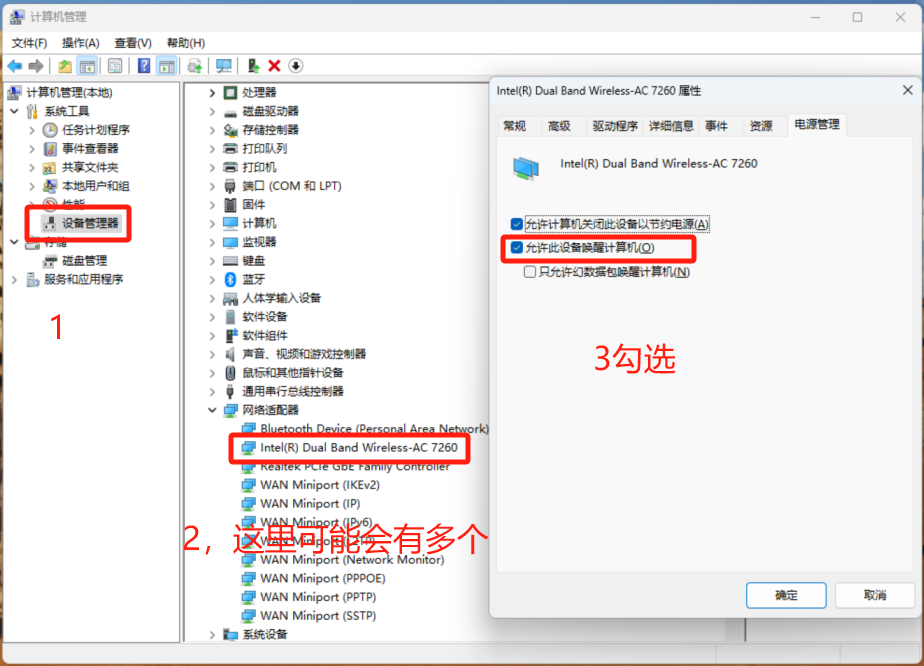
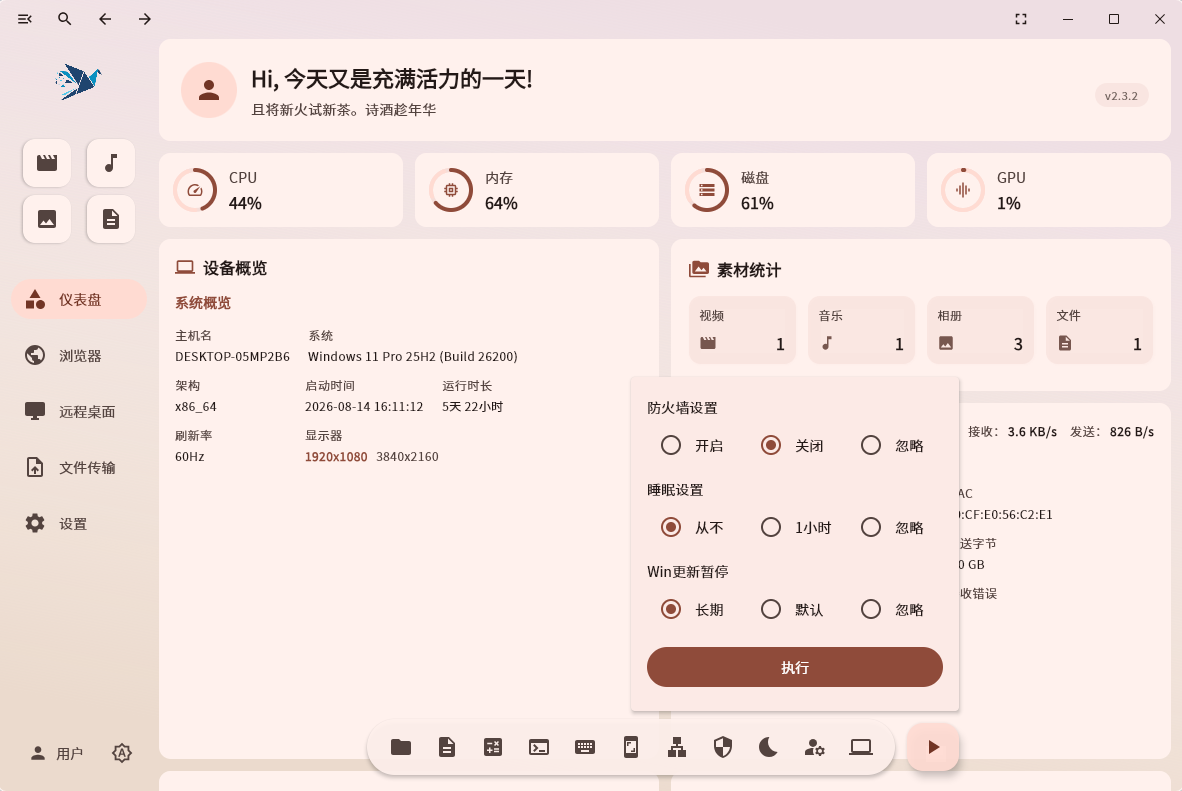
- 配置允许网络唤醒,在仪表盘界面点击底部的计算机管理按钮。
- 配置关闭防火墙,在仪表盘界面点击最右侧单独的按钮勾选执行。
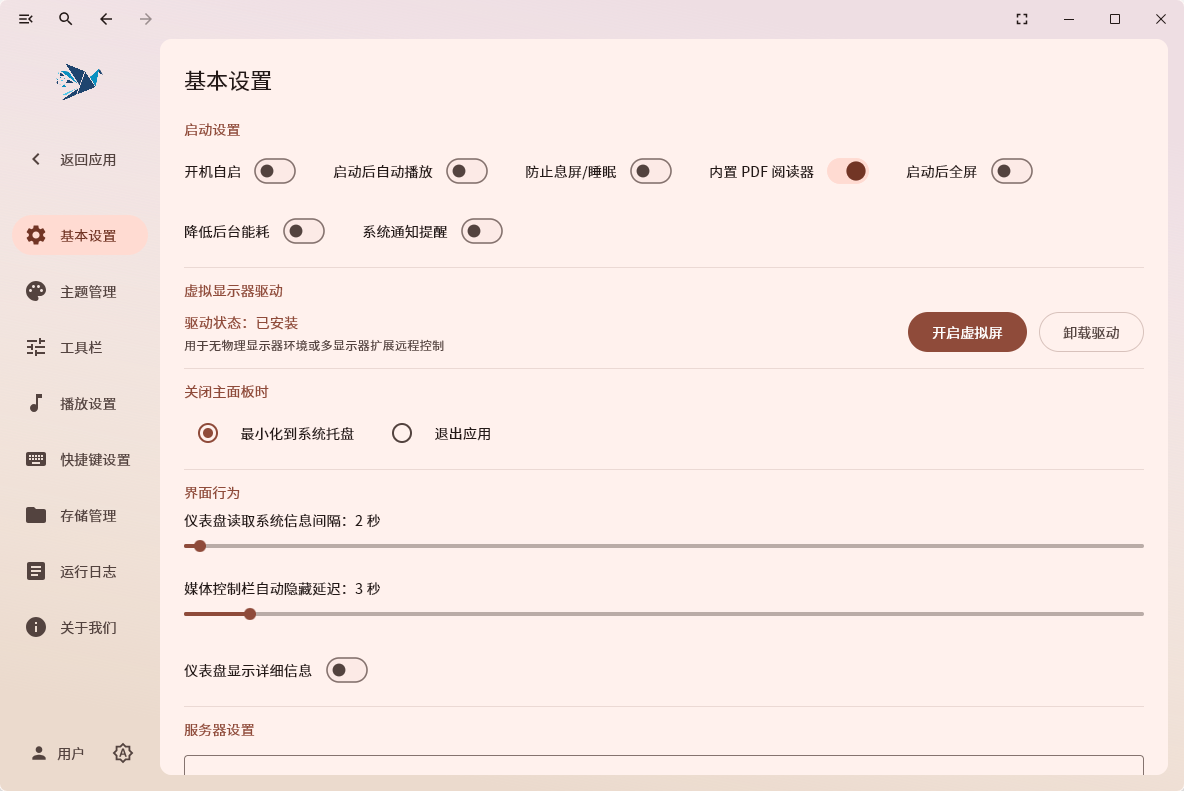
- 点击左侧的设置菜单——基本设置界面,在启动设置中可设置开机启动,是否全屏等功能
- 自动激活会在服务器设置中自动填写服务器的地址,如果是手动激活,请在输入框中手动填写,并且点击测试连接的按钮进行测试。
三.客户端 APP 设置播控接入服务器
- 推荐新手使用客户端 APP 的设备发现功能一键配置。
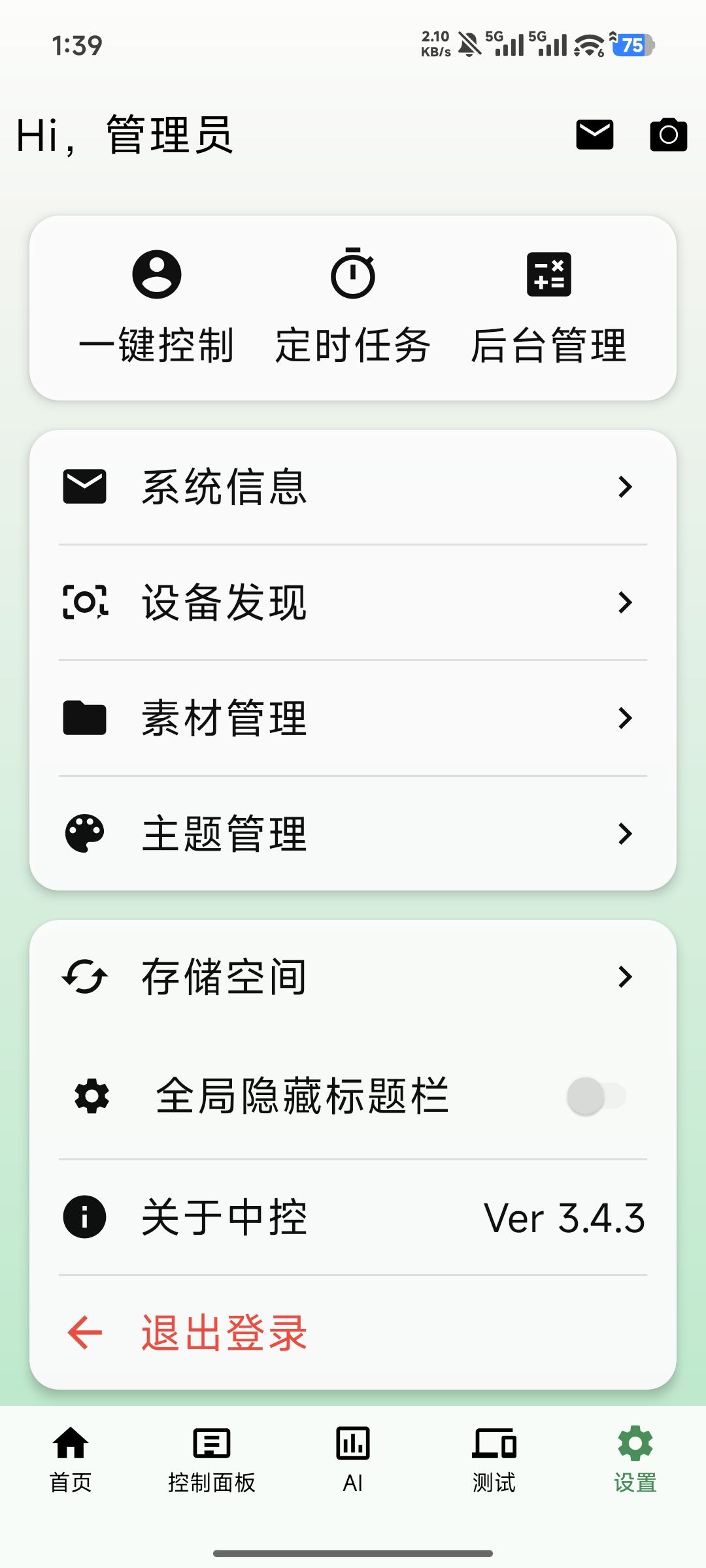
- 通过网盘下载客户端 APP 后进行登录,切换到设置导航栏菜单——点击设备发现进入详情页面
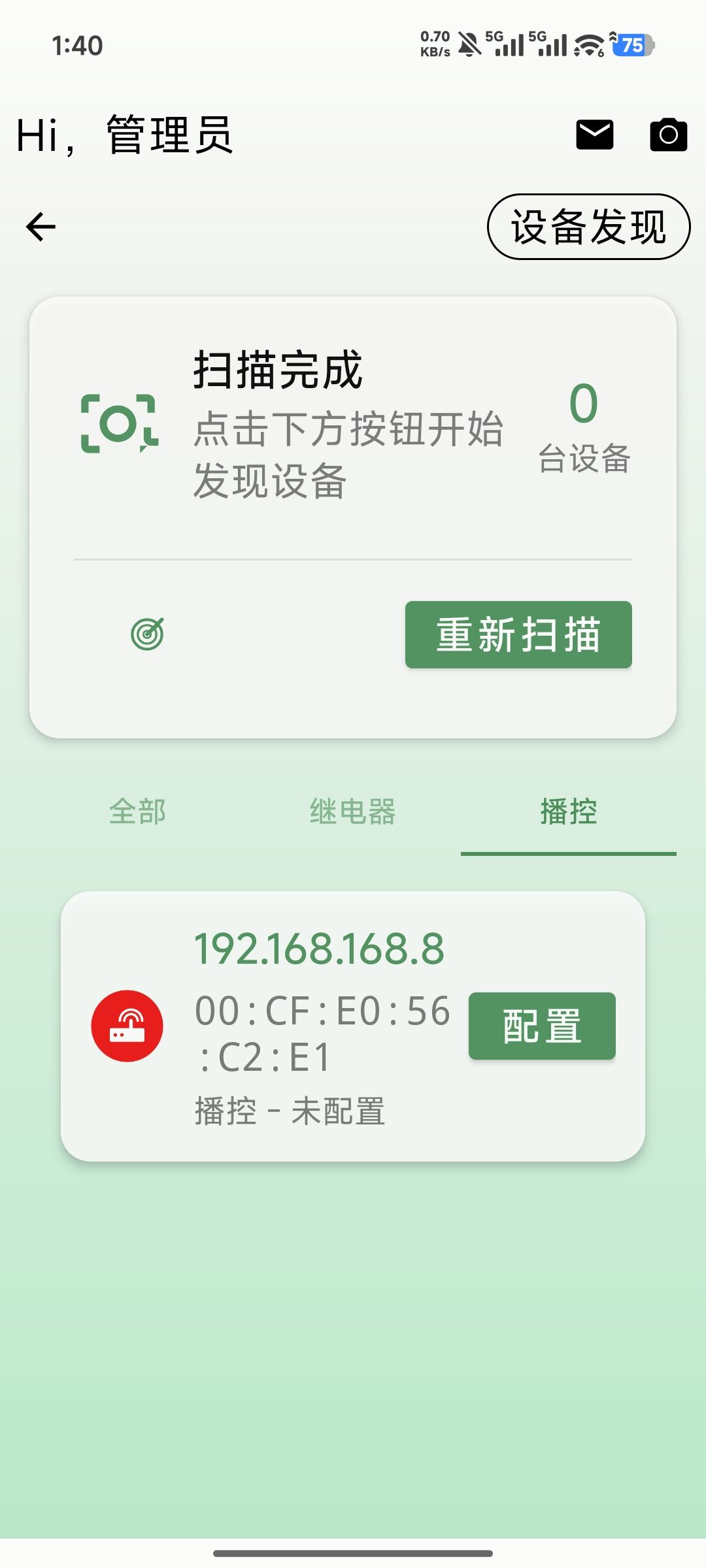
- 会自动发现局域网下的设备——点击配置按钮
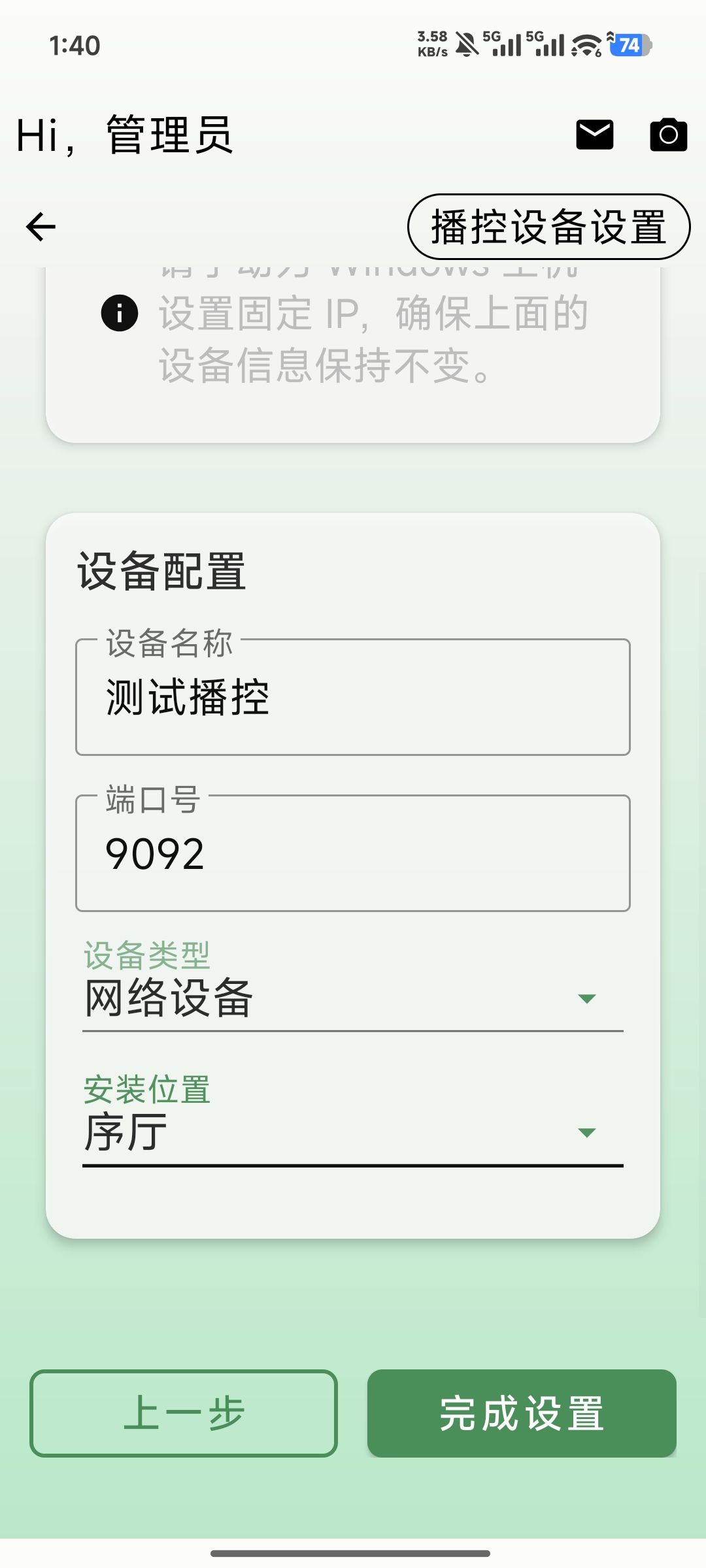
- 输入名称,设备类型固定选择网络设备——完成设置
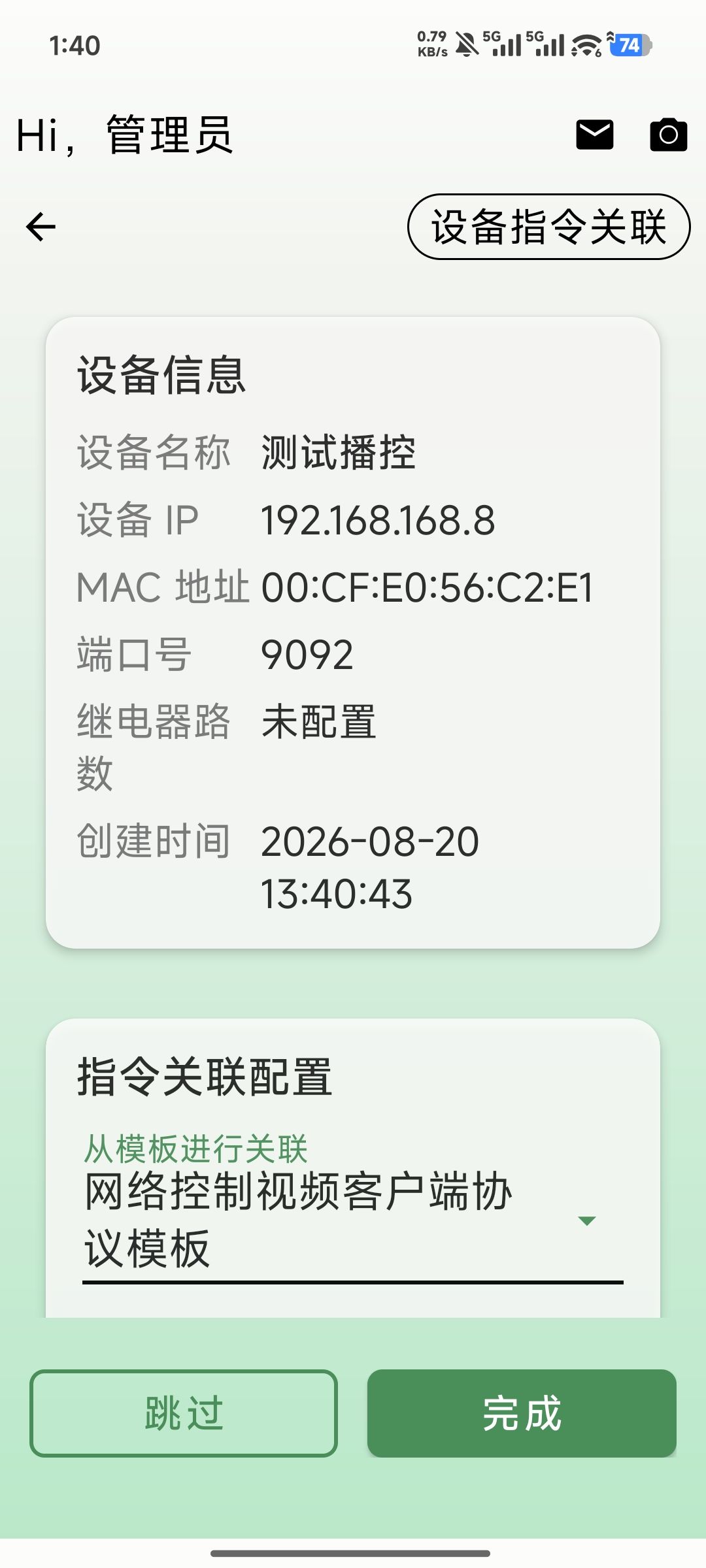
- 为设备关联协议,这里固定选择网络控制视频客户端协议模板——完成。
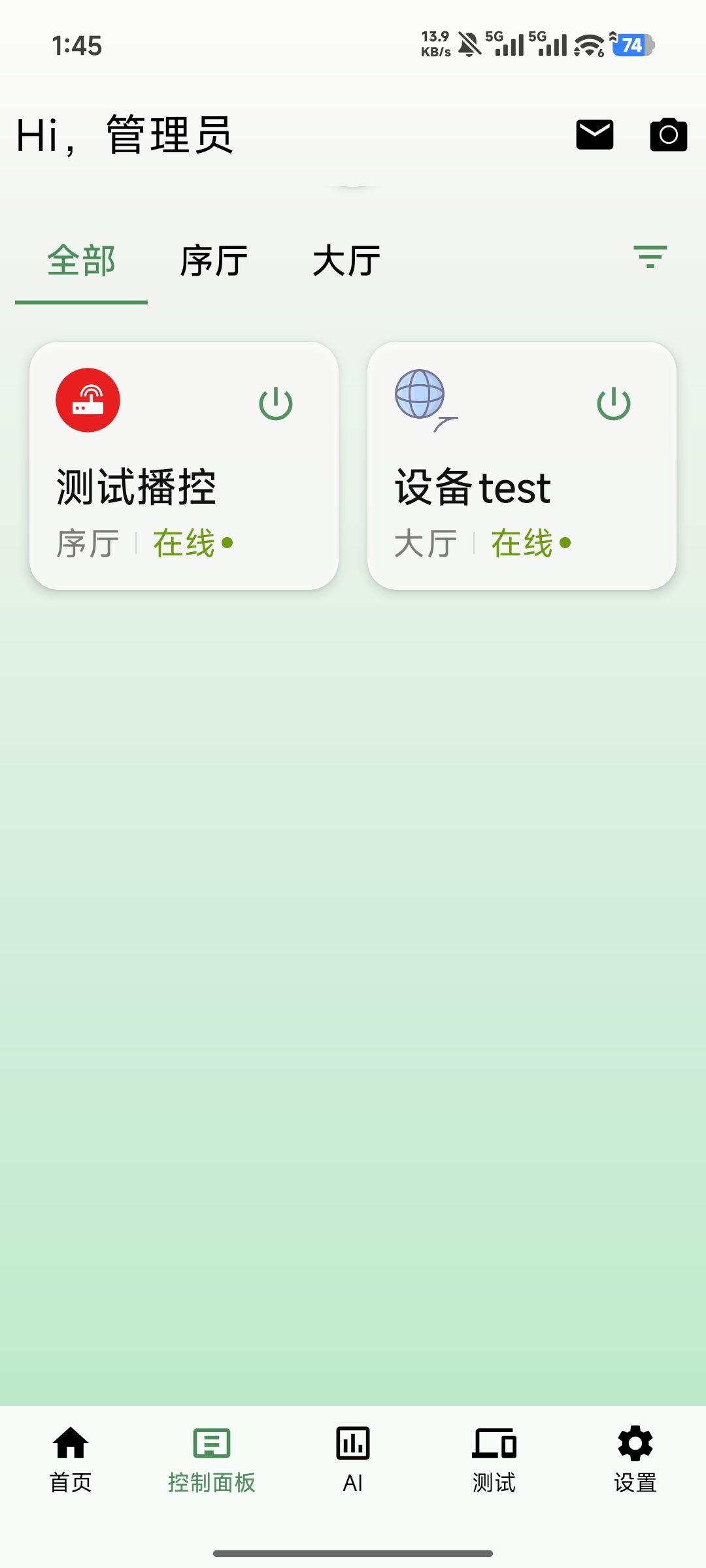
- 底部导航栏切到控制面板就能看到接入的设备——点击卡片进入详情界面。
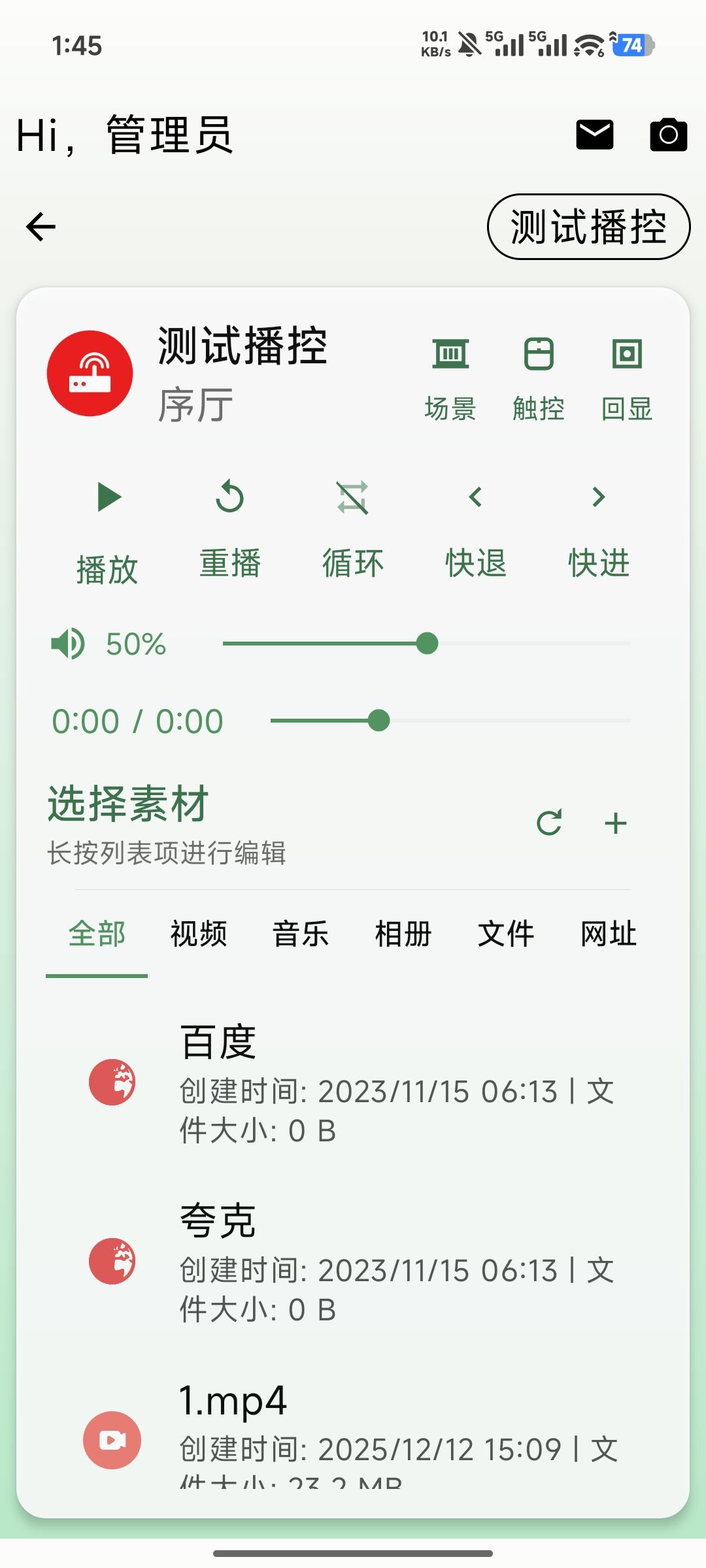
- 在此处可以进行对素材的上传,管理,以及控制。
四.Web后台设置播控接入服务器
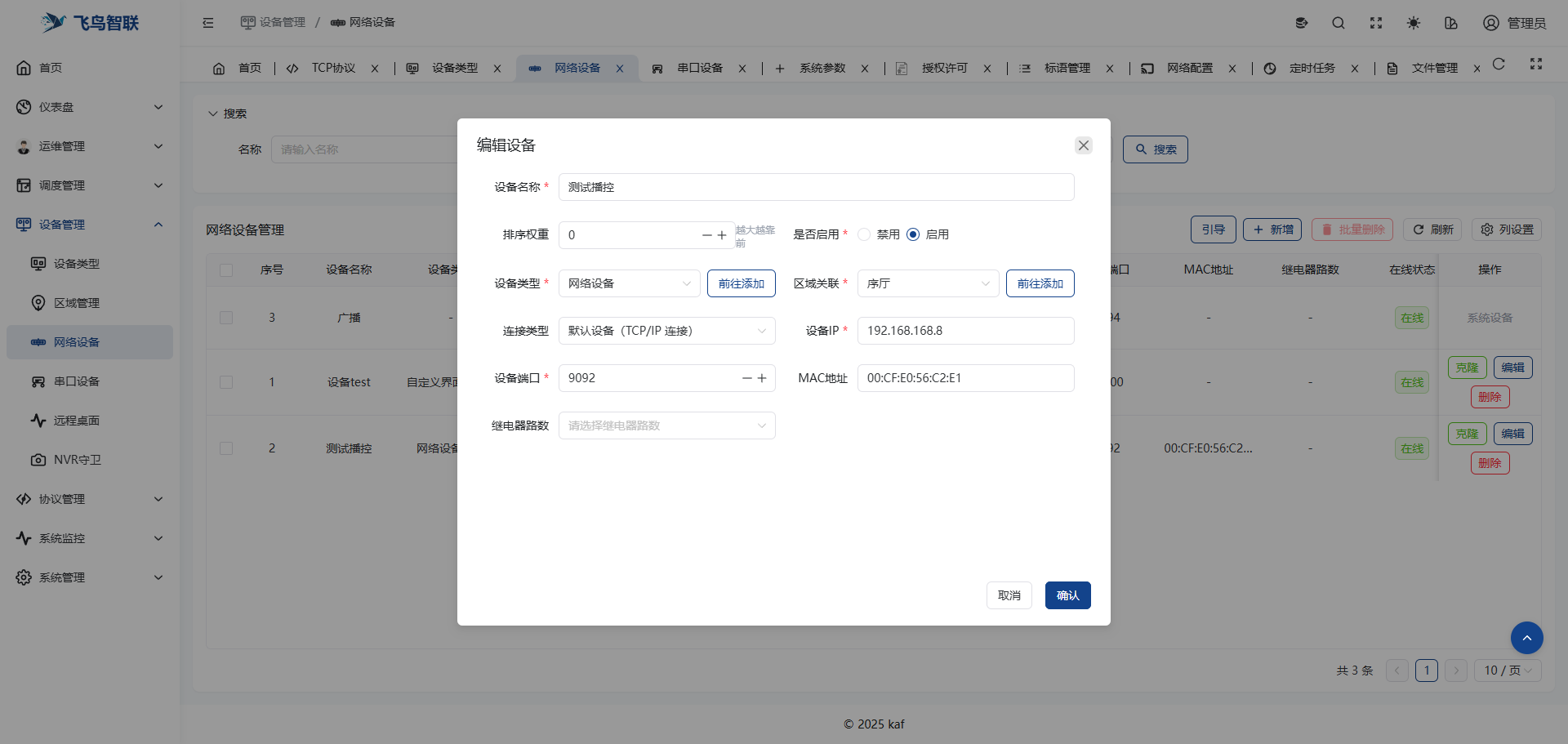
- 请登录后台访问设备管理——网络设备进行创建设备,如图示,设备类型选择网络设备
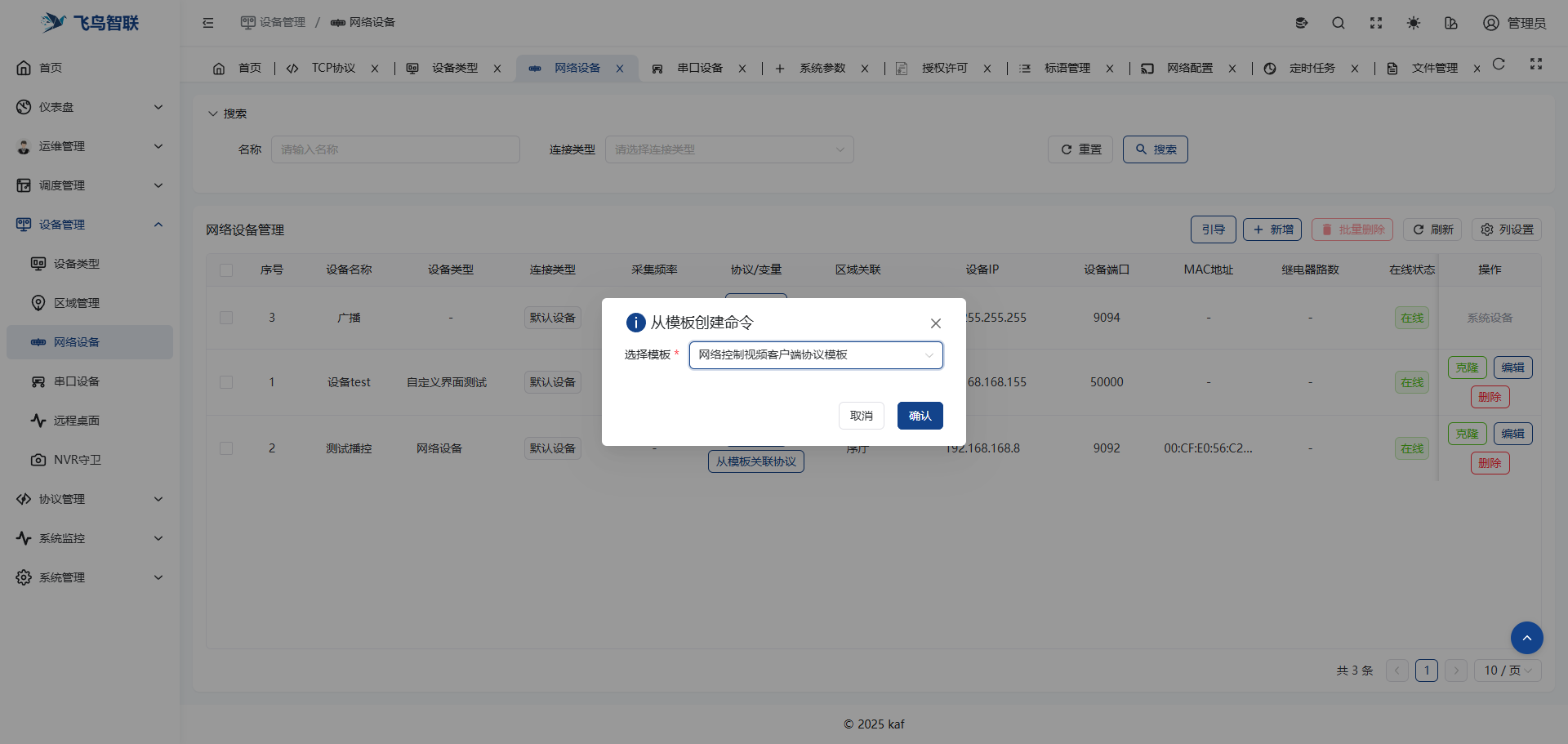
- 单击从模板关联协议的按钮,选择网络控制视频客户端协议模板——确认
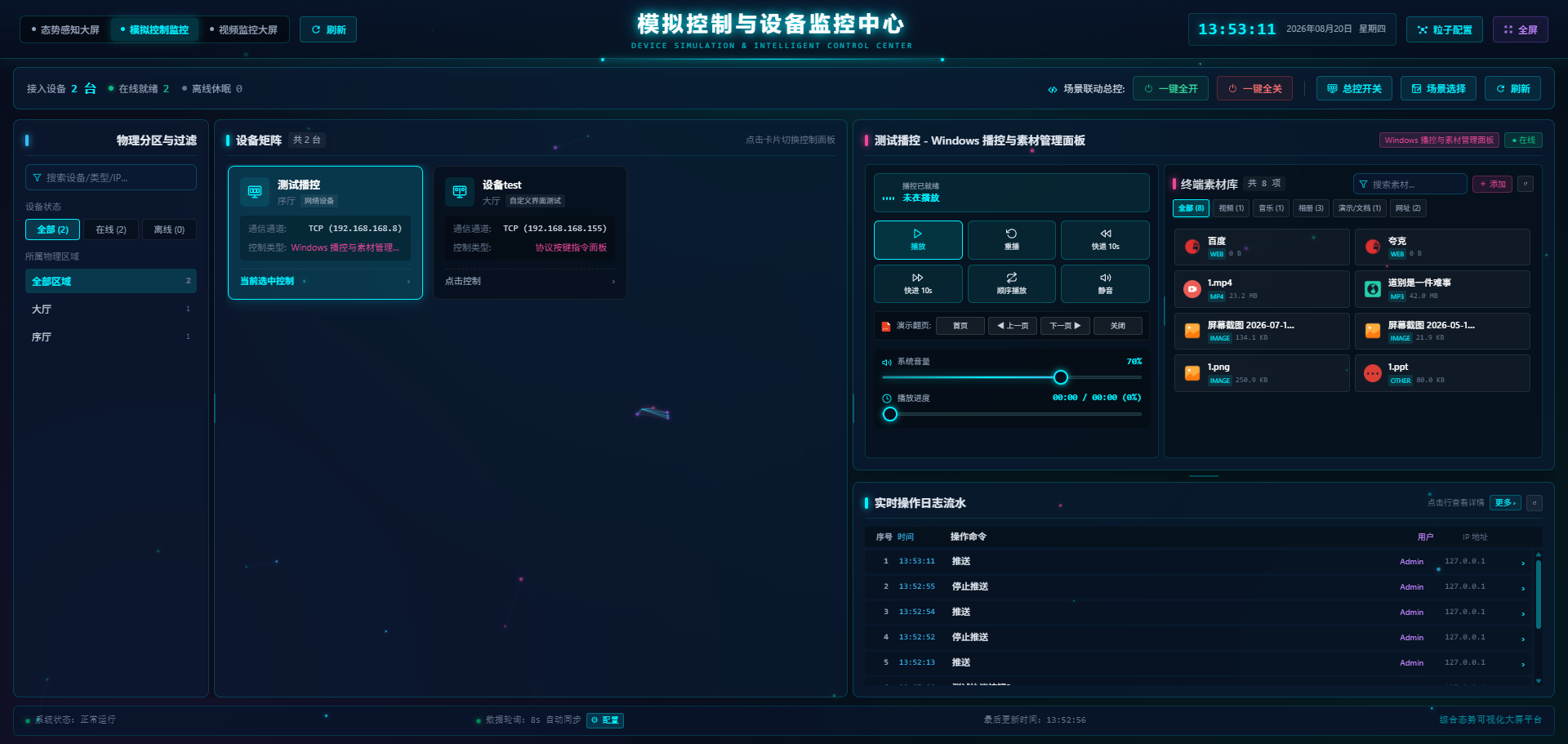
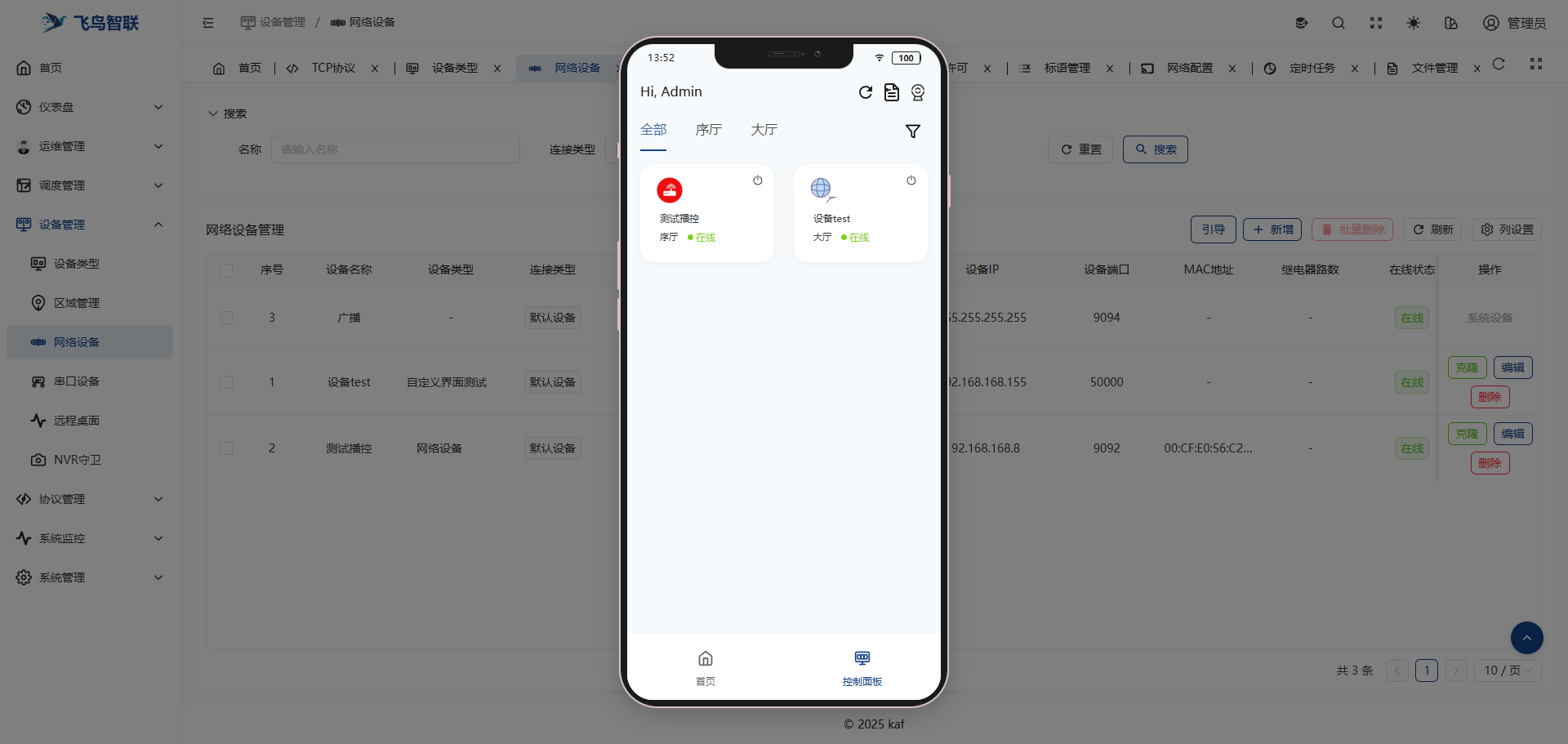
- 可点击右下角的浮动按钮,选择模拟控制——单击设备卡片进行测试。
- 可点击仪表盘——数据大屏——左上角切到模拟控制监控菜单进行测试。