
宴会互动
快速开始
宴会互动快速开始。
启动与激活
建议在正式活动前完成一次完整演练,并确认大屏、网络和手机端访问正常。
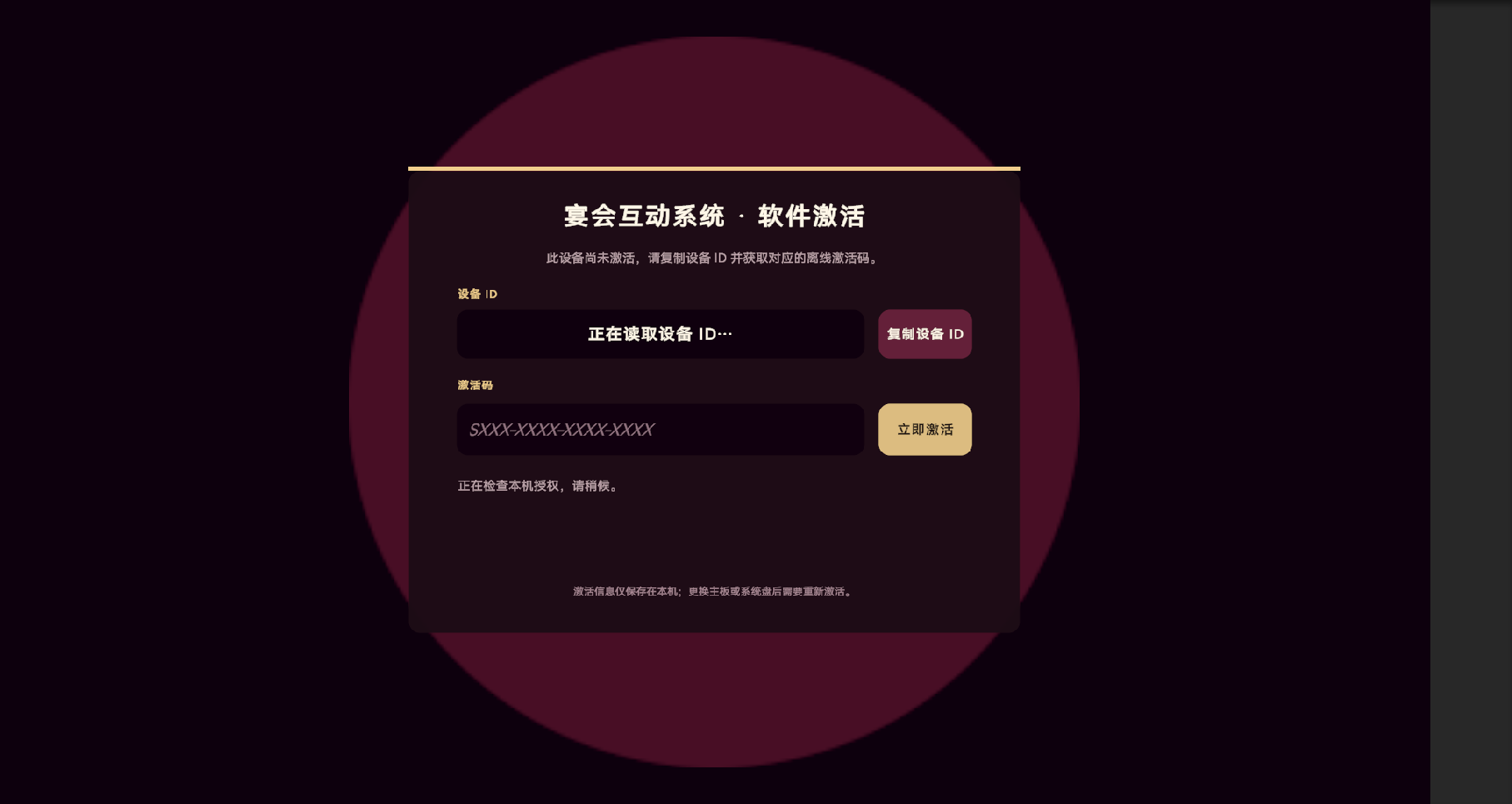
激活(启动页)
双击程序图标启动。首次在本机运行时,会先出现 软件激活 页:
- 页面显示本机 设备 ID,点击 复制设备 ID。
- 将设备 ID 发给授权方,换取离线激活码(格式类似
SXXX-XXXX-XXXX-XXXX)。 - 在 激活码 输入框粘贴后点击提交。
- 激活成功后进入宴会选择页;已激活的电脑以后启动会直接进入。
未激活时无法使用互动功能。
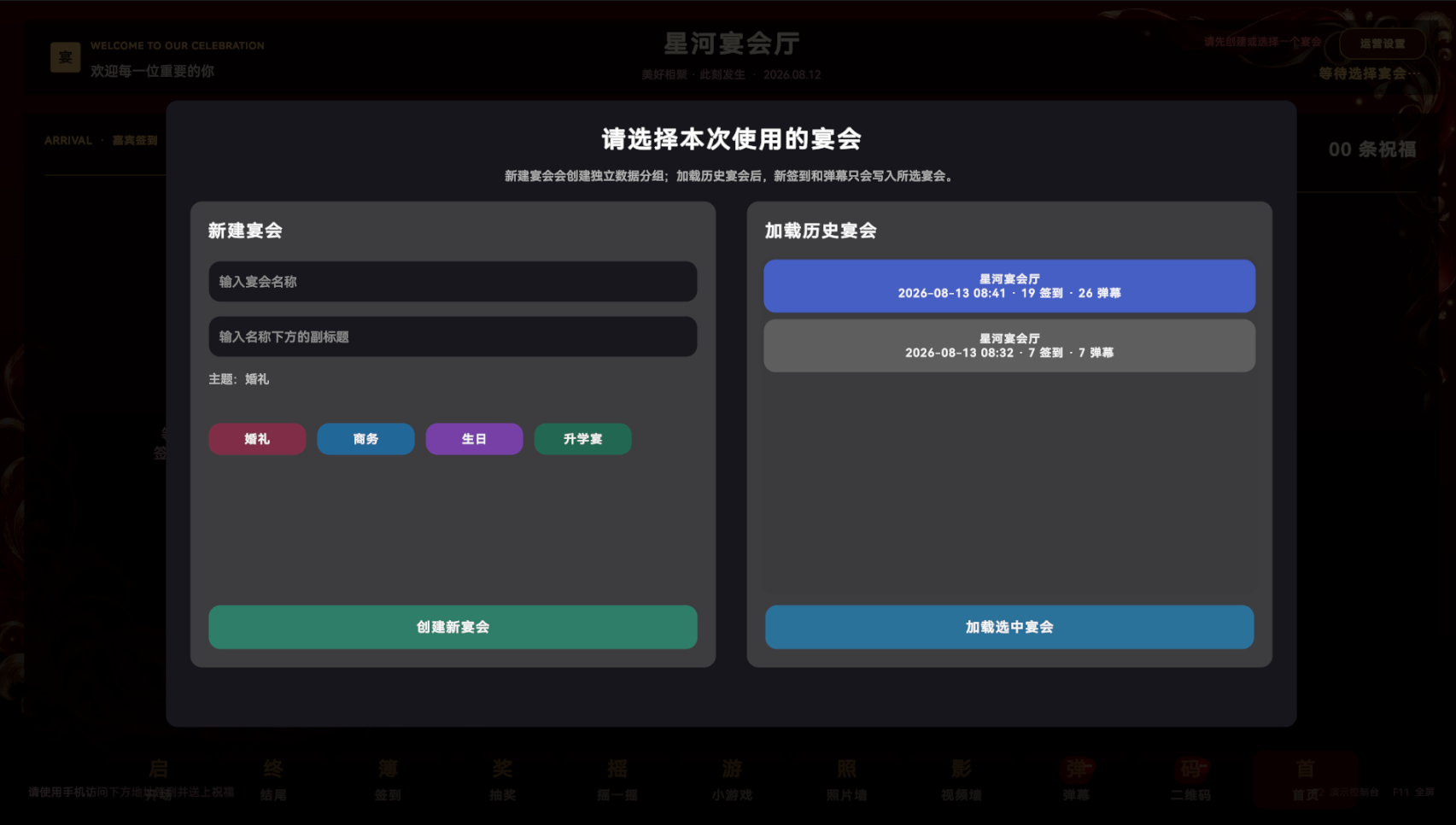
选择宴会(启动页)
激活通过后,会弹出 请选择本次使用的宴会。必须先选定宴会,二维码和手机服务才会开启。
左侧:新建宴会
- 填写 宴会名称、副标题(两项都必填)。
- 选择主题:婚礼 / 商务 / 生日 / 升学宴(影响主屏配色;婚礼、商务还会影响推荐的开场/结尾款)。
- 点击 创建新宴会,确认后进入主屏。新签到、祝福、照片等都会写入这场宴会。
右侧:加载历史宴会
- 列表按时间列出以往宴会。
- 选中一场,点击 加载选中宴会,确认后恢复该场的签到、祝福、照片、视频和抽奖记录。
- 之后新增内容只写入当前加载的这场宴会。
已经有当前宴会时,底部会出现 返回当前宴会,可取消切换。
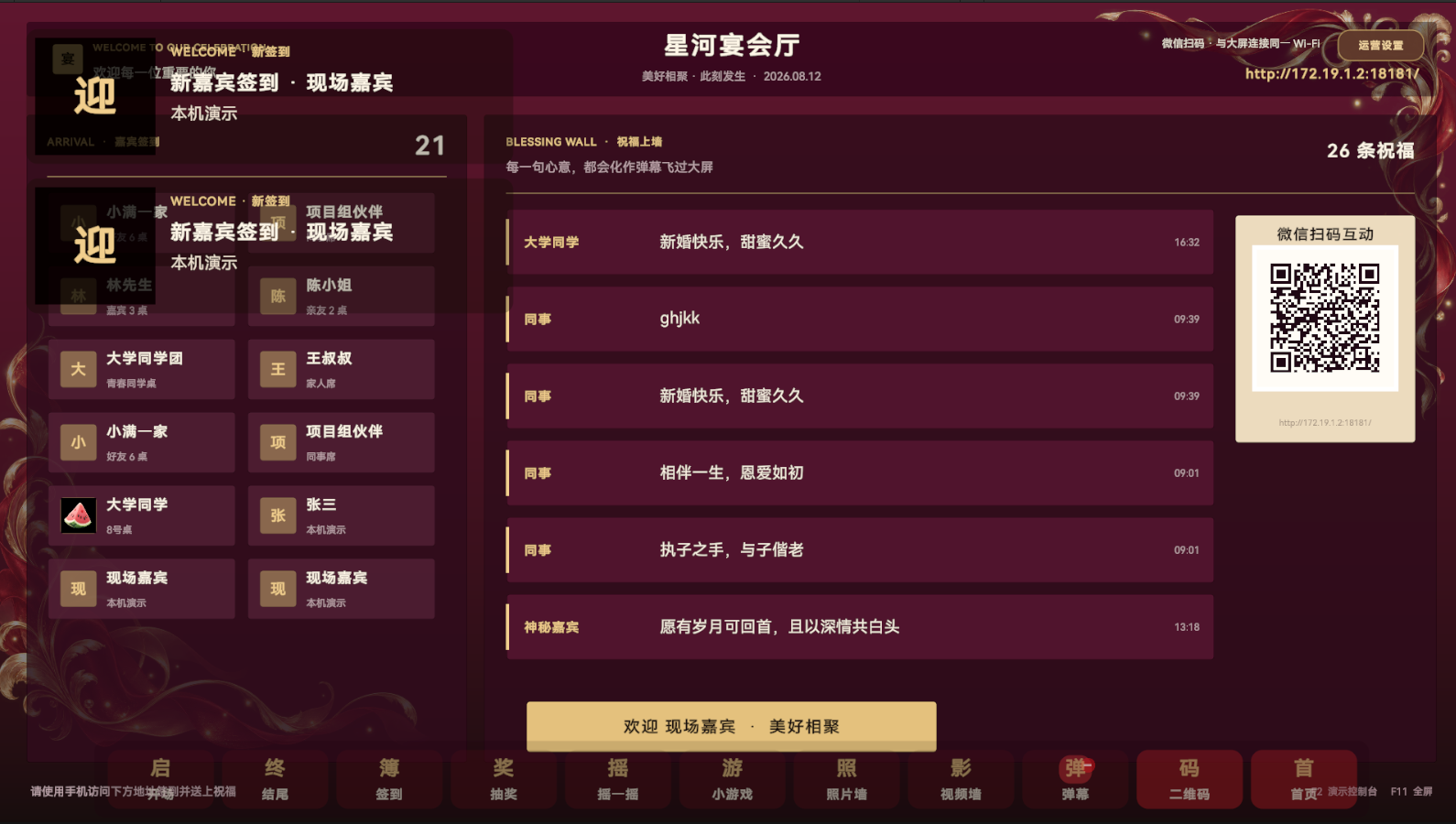
主屏(首页)
选定宴会后进入首页,这是默认展示画面。
| 区域 | 内容 |
|---|---|
| 顶部 | 宴会名称、副标题、签到人数、祝福条数 |
| 右上 | 网络状态、局域网地址、运营设置 按钮 |
| 中部 | 嘉宾墙(签到头像/姓名卡片)与 祝福墙 |
| 右侧 | 微信扫码互动 二维码及访问地址 |
| 底部 | 操作菜单(鼠标移到底部才会出现,片刻无操作会自动收起) |
| 弹幕层 | 祝福以多轨弹幕飞过画面 |
来宾签到后,大屏会弹出欢迎提示,并把该来宾加入嘉宾墙。祝福会同时进入祝福墙和弹幕。
底部菜单从左到右:
开场 · 结尾 · 签到 · 抽奖 · 摇一摇 · 小游戏 · 照片墙 · 视频墙 · 弹幕 · 二维码 · 首页
点击 首页 会关闭当前全屏功能,回到嘉宾墙 + 祝福墙。
来宾手机页
来宾用微信「扫一扫」扫描大屏二维码,或在同一 Wi-Fi 下用浏览器打开二维码下方地址。手机页顶部会显示活动名称、已签到人数、祝福数、照片数和视频数。
签到后顶部会出现身份条(头像、称呼),抽奖核验时可用。同一宴会里,同一网络或同一浏览器设备只能签到一次;再次进入会询问是否 修改原签到信息。确认后只更新姓名/桌号,不增加签到人数。
手机页顶部有多个标签:
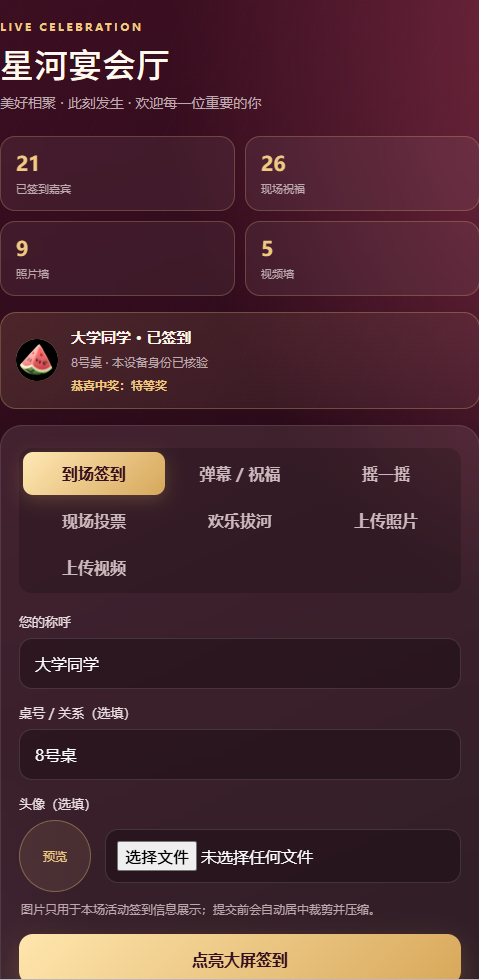
移动端(手机页)
到场签到
- 填写称呼、桌号或关系(如「亲友 3 桌」)。
- 可选上传头像(提交前会自动居中裁剪并压缩)。
- 点击 点亮大屏签到。
弹幕 / 祝福
- 填写称呼(已签到可沿用)和祝福内容(最多 60 字)。
- 可点选快捷祝福后再改。
- 点击发送后,大屏祝福墙和弹幕会立刻出现。
摇一摇
大屏打开「抬花轿」后才会生效。填写称呼加入,开启动作感应后用力摇手机;感应不可用时可连续点圆形按钮。摇得越多,大屏花轿前进越快。
现场投票
大屏开启投票后出现双方选项。每台手机每轮只能投一票,结果实时显示在大屏。
欢乐拔河
大屏开启拔河后,先选左队或右队,倒计时结束后连续点击助力。
上传照片 / 上传视频
- 从相册选择照片或 MP4 视频,可填写称呼和桌号(已签到可不填)。
- 照片会压缩后上传;视频默认不超过 200MB、60 秒。
- 多人同时上传时会自动排队,手机显示前方等待人数。大文件建议改用大屏 本地导入。